วิธีเพิ่มกล้อง IP Dahua เข้าระบบ NVR ทำได้ง่ายๆ ใน 5 ขั้นตอน
หากคุณกำลังประสบปัญหาซื้อกล้องวงจรปิดมาใหม่แต่ไม่รู้จะเชื่อมต่ออย่างไร บทความนี้จะสอน วิธีเพิ่มกล้อง IP Dahua เข้ากับเครื่องบันทึก NVR อย่างละเอียด แม้ไม่ใช่ช่างเทคนิคก็สามารถทำตามได้ง่ายๆ เพื่อให้ระบบรักษาความปลอดภัยในบ้านหรือออฟฟิศของคุณทำงานได้อย่างสมบูรณ์
เตรียมความพร้อมก่อนเริ่มตั้งค่า
ก่อนจะไปดูขั้นตอนการเพิ่มกล้อง สิ่งสำคัญคือต้องตรวจสอบอุปกรณ์ให้พร้อมดังนี้:
-
สายแลน (LAN): ตรวจสอบว่าสายสัญญาณเชื่อมต่อแน่นหนาดี
-
ระบบไฟ: กล้องต้องได้รับไฟเลี้ยง (ผ่าน Adapter หรือ Switch PoE)
-
Network เดียวกัน: กล้องและเครื่อง NVR ต้องเชื่อมต่ออยู่ในวง LAN หรือ Router ตัวเดียวกัน
5 ขั้นตอน วิธีเพิ่มกล้อง IP Dahua เข้าเครื่องบันทึก
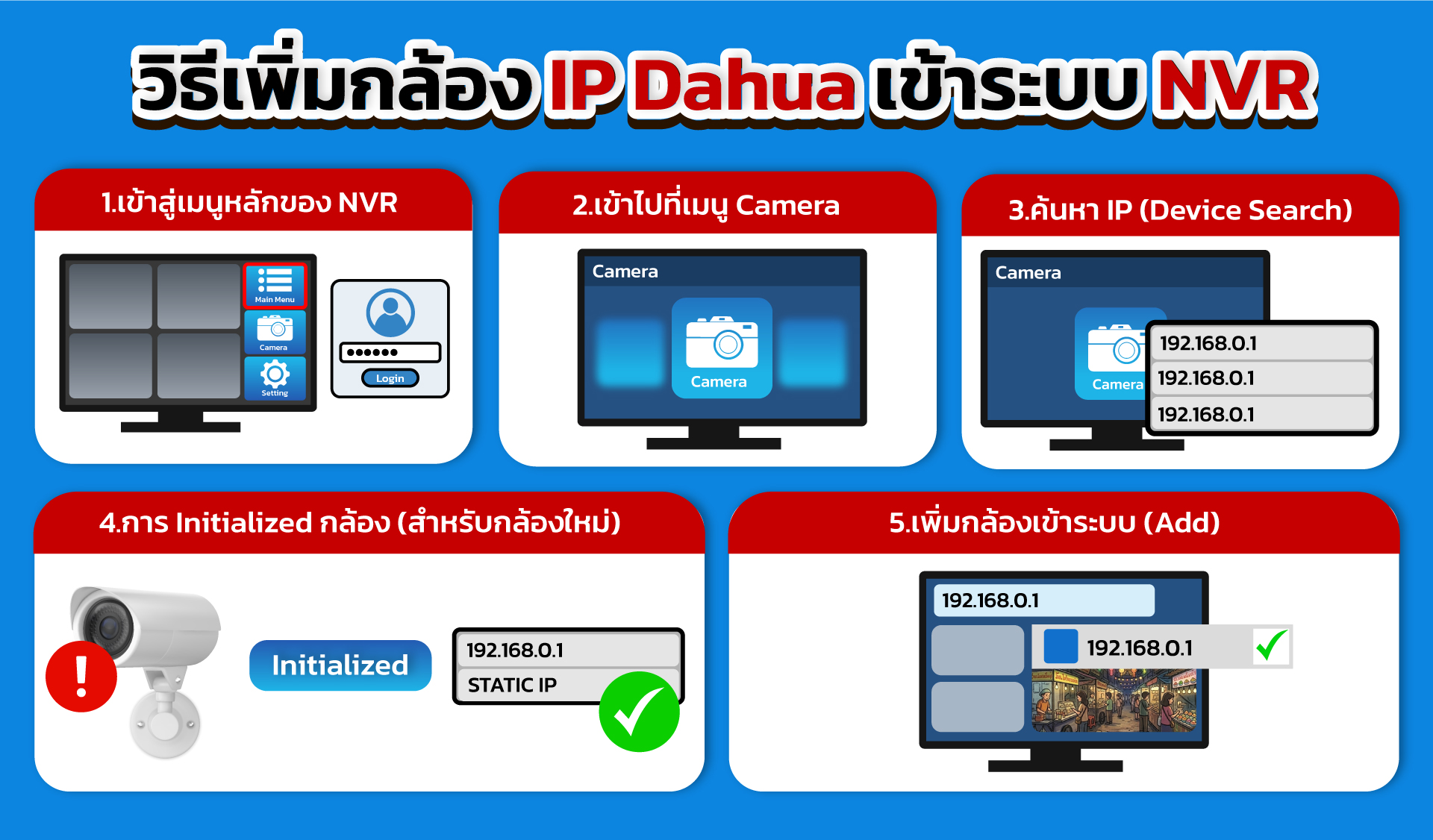
1. เข้าสู่เมนูหลักของ NVR
ใช้เมาส์คลิกขวาที่หน้าจอเครื่องบันทึก เลือกเมนู Main Menu (หากระบบถามรหัสผ่าน ให้กรอกรหัสผ่านที่คุณตั้งไว้ตอนเริ่มต้นใช้งาน)
2. เข้าไปที่เมนู Camera
เลือกหัวข้อ Camera (หรือบางรุ่นอาจใช้คำว่า Registration) ระบบจะแสดงหน้าต่างสำหรับจัดการกล้องวงจรปิดทั้งหมด
3. ค้นหาไอพี (Device Search)
กดปุ่ม Device Search เพื่อให้เครื่อง NVR ค้นหากล้อง IP ที่อยู่ในวงแลนเดียวกัน
-
ข้อควรระวัง: หากค้นหาไม่เจอ ให้ตรวจสอบว่า IP ของกล้องอยู่ในวงเดียวกับเครื่องบันทึกหรือไม่ (เช่น 192.168.1.xxx เหมือนกัน)
4. การ Initialized กล้อง (สำหรับกล้องใหม่)
หากกล้องของคุณเป็นตัวใหม่ที่ยังไม่เคยตั้งค่า ระบบจะขึ้นสถานะว่า “Uninitialized” * ให้เลือกที่ตัวกล้องแล้วกด Initialize
-
ตั้งรหัสผ่านให้กล้อง (แนะนำให้ใช้รหัสเดียวกับเครื่อง NVR เพื่อความสะดวกในการจัดการ)
-
ตั้งค่า IP ของกล้องให้คงที่ (Static IP) เพื่อป้องกันปัญหาไอพีหลุดในอนาคต
5. เพิ่มกล้องเข้าระบบ (Add)
เมื่อสถานะกล้องพร้อมใช้งานแล้ว ให้ติ๊กถูกหน้าช่องของกล้องที่ต้องการ แล้วกดปุ่ม Add * สังเกตที่สถานะ (Status) หากเปลี่ยนเป็น สีเขียว แสดงว่าเชื่อมต่อสำเร็จและภาพจะปรากฏบนหน้าจอทันที
เทคนิคการแก้ปัญหาเบื้องต้น (Troubleshooting)
หากคุณทำตาม วิธีเพิ่มกล้อง IP Dahua แล้วแต่สถานะยังเป็น สีแดง หรือภาพไม่ขึ้น ให้ลองเช็กจุดเหล่านี้:
-
Password Incorrect: รหัสผ่านของกล้องไม่ตรงกับที่กรอกใน NVR (ให้แก้ไขที่ไอคอนดินสอ)
-
Protocol: หากใช้กล้องยี่ห้ออื่นร่วมกับ NVR Dahua ต้องเปลี่ยน Protocol เป็น ONVIF
-
IP Conflict: ตรวจสอบว่าไอพีของกล้องตัวนั้นๆ ไปซ้ำกับอุปกรณ์อื่นในบ้านหรือไม่
ตารางเปรียบเทียบ: วิธีเพิ่มกล้อง IP Dahua เข้าระบบ NVR ในรูปแบบต่างๆ
| คุณสมบัติ | วิธี Plug & Play (PoE) | วิธีค้นหาผ่าน Network (Manual Add) | วิธีเพิ่มผ่าน Protocol ONVIF |
| ความยากในการตั้งค่า | ง่ายที่สุด (เสียบแล้วติดเลย) | ระดับปานกลาง | ระดับปานกลาง – สูง |
| การเชื่อมต่อ | เสียบสายแลนเข้าหลังเครื่อง NVR โดยตรง | เชื่อมต่อผ่าน Switch หรือ Router ในวงแลน | เชื่อมต่อผ่านวงแลนเดียวกัน |
| สถานการณ์ที่ใช้ | เครื่อง NVR มีพอร์ต PoE ในตัว | กล้องอยู่ไกลจากเครื่อง NVR หรือใช้ Switch แยก | ใช้กล้องต่างยี่ห้อ (เช่น Imou, Hikvision) |
| การจัดการ IP | NVR จัดการให้อัตโนมัติ | ต้องตั้งค่า Static IP ให้กล้องเอง | ต้องตั้งค่าทั้ง IP และเปิดระบบ ONVIF |
| ความเสถียร | สูงมาก (สายตรงถึงเครื่อง) | สูง (ขึ้นอยู่กับคุณภาพ Network) | ปานกลาง (อาจเสียฟีเจอร์บางอย่าง) |
ควรเลือกวิธีไหนดี?
-
เลือก Plug & Play: หากคุณใช้งานในบ้านพักอาศัยขนาดเล็ก และเครื่อง NVR ของคุณมีพอร์ต PoE อยู่แล้ว วิธีนี้ประหยัดเวลาที่สุดครับ
-
เลือก Manual Add: เหมาะสำหรับสำนักงานหรือโรงงานที่ต้องเดินสายกล้องไปตามจุดต่างๆ แล้วมารวมที่ Switch กลาง วิธีนี้ช่วยให้จัดการเลข IP ของกล้องแต่ละตัวได้เป็นระเบียบ
-
เลือก ONVIF: ใช้ในกรณีที่คุณมีกล้องเดิมอยู่แล้ว หรืออยากผสมกล้องหลายยี่ห้อเข้ามาในระบบเดียวกัน (แต่ต้องเช็กให้ดีว่ากล้องตัวนั้นรองรับมาตรฐาน ONVIF หรือไม่)
ข้อแนะนำเพิ่มเติมสำหรับงาน SEO:
-
Alt Text ของตาราง: เมื่อนำไปลงเว็บ อย่าลืมใส่คำอธิบายภาพหรือตารางว่า “เปรียบเทียบวิธีเพิ่มกล้อง ip dahua” เพื่อให้ Google จับใจความสำคัญได้
-
Internal Link: ในตารางส่วนของ ONVIF คุณอาจจะทำลิงก์ไปยังบทความ “วิธีเช็กว่ากล้องรองรับ ONVIF หรือไม่” เพื่อดึงให้คนอ่านอยู่ในเว็บไซต์ของคุณต่อได้ครับ
วางใจให้ ชัย โซลูชั่น ดูแลความปลอดภัยให้คุณ
หากไม่เข้าใจหรือยังไม่สามารถเพิ่มกล้องเข้ากับเครื่อง NVR ได้ทักมาปรึกษาทีมงานของเราได้ทันทีครับ
ติดต่อขอรับคำปรึกษาหรือนัดสำรวจหน้างานฟรี:
- Line ID: @chaisolution (มี @ ข้างหน้า)
- ฝ่ายขายทีมงานคุณภาพ:
- 088-5851649 (คุณหญิง) | 080-3373324 (คุณแยม)
- 085-0555331 (คุณมุก) | 061-8084109 (คุณมิ้น)
- 061-9172440 (คุณแม็ค) | 093-4918722 (คุณก็อต)
คำถามที่พบบ่อย (FAQ) เกี่ยวกับวิธีเพิ่มกล้อง IP Dahua
1. ทำไมค้นหาไอพีกล้องไม่เจอ (Device Search ไม่ขึ้นอะไรเลย)?
คำตอบ: สาเหตุส่วนใหญ่เกิดจาก 3 ปัจจัยหลัก:
-
สายสัญญาณ: สายแลนอาจจะเข้าหัวไม่แน่น หรือเสีย (ลองเช็กไฟสถานะที่พอร์ตแลนหลังเครื่อง)
-
ระบบไฟ: กล้องยังไม่เปิดการทำงาน (ถ้าใช้ Switch PoE ลองเช็กว่ากำลังไฟพอหรือไม่)
-
อยู่คนละวงแลน: เครื่อง NVR และกล้องต้องเชื่อมต่ออยู่ภายใต้ Router หรือ Switch ตัวเดียวกันเท่านั้น
2. สถานะขึ้นสีแดง และแจ้งเตือนว่า “Account Locked” ต้องแก้ยังไง?
คำตอบ: เกิดจากการใส่รหัสผ่านผิดติดต่อกันหลายครั้งครับ
-
วิธีแก้: ให้ปิด-เปิดกล้องใหม่ (Reboot) เพื่อปลดล็อก แล้วตรวจสอบรหัสผ่านให้ถูกต้องก่อนทำการเพิ่ม (Add) ใหม่อีกครั้ง
3. กล้องยี่ห้ออื่น (เช่น Hikvision, Imou) เพิ่มเข้า NVR Dahua ได้ไหม?
คำตอบ: ได้ครับ แต่ต้องทำ 2 อย่างเพิ่มเติม:
-
ต้องเปิดระบบ ONVIF ในตัวกล้องยี่หะนั้นๆ ก่อน
-
ตอนเพิ่มกล้องใน NVR Dahua ให้เปลี่ยนช่อง “Manufacturer” จาก Dahua เป็น ONVIF และตรวจสอบเลขพอร์ต (ปกติจะเป็น 80 หรือ 8000)
4. เพิ่มกล้องเข้าไปแล้ว แต่ทำไมภาพไม่ขึ้น (ขึ้นว่า No Video หรือ Resource Insufficient)?
คำตอบ:
-
Bitrate สูงเกินไป: ความละเอียดกล้องสูงกว่าที่เครื่อง NVR จะรับไหว (เช่น เอากล้อง 8MP ไปต่อกับ NVR ที่รับได้แค่ 4MP)
-
การตั้งค่ารหัสผ่าน: แม้สถานะจะเขียว แต่ถ้ารหัสผ่านไม่ตรงกันในบางรุ่น ภาพอาจจะไม่ขึ้น ให้กดลบแล้วเพิ่มใหม่ด้วยรหัสที่ถูกต้อง
5. จำเป็นต้องตั้งค่า Static IP ให้กล้องทุกตัวไหม?
คำตอบ: แนะนำอย่างยิ่งครับ เพราะถ้าปล่อยให้ Router แจกไอพีอัตโนมัติ (DHCP) เมื่อไฟดับหรือ Router รีบูต เลขไอพีกล้องอาจเปลี่ยนไป ทำให้เครื่อง NVR หาไม่เจอและภาพดับได้ การตั้ง Static IP จะช่วยให้ระบบเสถียรในระยะยาว