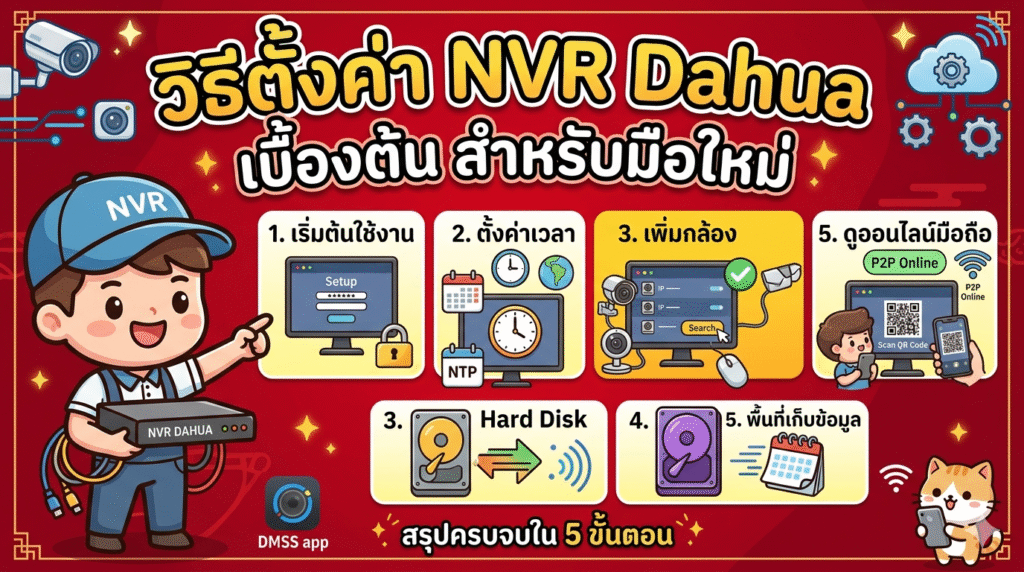
วิธีตั้งค่า NVR Dahua เบื้องต้นสำหรับมือใหม่: จบครบใน 5 ขั้นตอน
การมีระบบกล้องวงจรปิดที่เสถียรไม่ได้ขึ้นอยู่กับตัวกล้องเพียงอย่างเดียว แต่หัวใจสำคัญคือเครื่องบันทึก (NVR) สำหรับมือใหม่ที่เพิ่งซื้ออุปกรณ์มา การ ตั้งค่า NVR Dahua อาจดูเหมือนเรื่องซับซ้อน แต่จริงๆ แล้วอินเทอร์เฟซสมัยใหม่ถูกออกแบบมาให้ใช้งานง่าย (User-Friendly) มากๆ
บทความนี้จะช่วยไกด์คุณผ่านขั้นตอนการเซ็ตอัพพื้นฐาน เพื่อให้ระบบรักษาความปลอดภัยของคุณพร้อมใช้งานในไม่กี่นาที
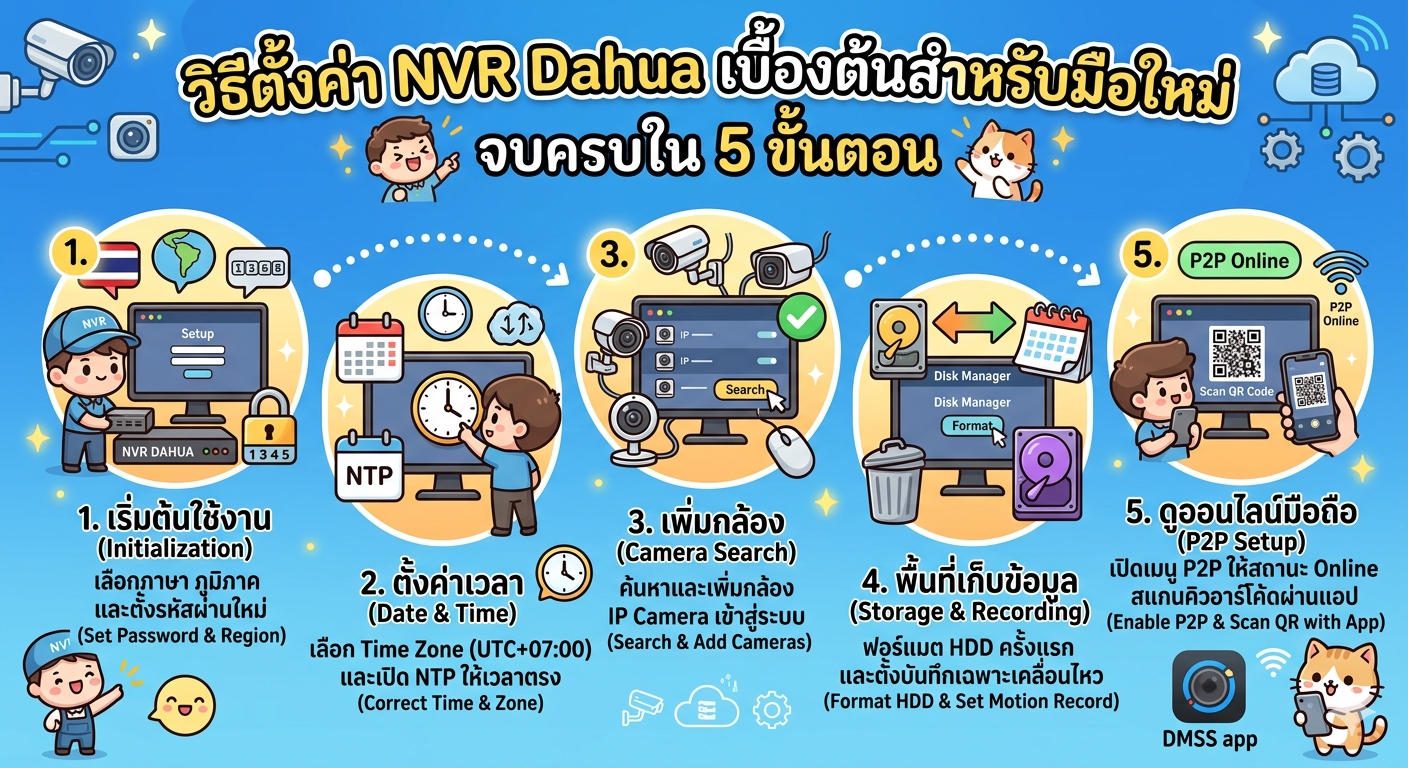
1. ขั้นตอน Initial Setting (การตั้งค่าครั้งแรก)
เมื่อเปิดเครื่องครั้งแรก ระบบจะแสดงหน้าต่าง Startup Wizard เพื่อให้เราทำรายการดังนี้:
-
เลือกภาษาและภูมิภาค: เลือก “Thailand” และ “Thai” (หรือ English ตามความถนัด)
-
ตั้งรหัสผ่าน (Password): นี่คือขั้นตอนที่สำคัญที่สุดในการ ตั้งค่า NVR Dahua รหัสผ่านควรมีทั้งตัวอักษรและตัวเลขเพื่อความปลอดภัย
-
Unlock Pattern: วาดรูปแบบการลากเส้นเพื่อใช้เข้าเมนูแบบด่วนแทนการพิมพ์รหัสผ่าน
2. การตั้งค่าวันที่และเวลา (Date & Time)
เวลาที่ถูกต้องเป็นสิ่งจำเป็นมากสำหรับการย้อนดูหลักฐาน:
-
ไปที่เมนู System > General > Date & Time
-
แนะนำให้เปิดใช้งาน NTP เพื่อให้ตัวเครื่องซิงค์เวลาจากอินเทอร์เน็ตโดยอัตโนมัติ
-
ตรวจสอบว่า Time Zone เป็น (UTC+07:00) Bangkok, Hanoi, Jakarta
3. การเพิ่มกล้อง IP Camera เข้าสู่ระบบ
หากคุณใช้ NVR รุ่นที่มีพอร์ต PoE อยู่ด้านหลัง เพียงแค่เสียบสาย LAN จากกล้องเข้าที่หลังเครื่อง ภาพก็จะขึ้นทันที แต่ถ้าเป็นรุ่นธรรมดา ให้ทำตามนี้:
-
ไปที่เมนู Camera > Registration
-
กดปุ่ม Device Search เพื่อค้นหากล้องที่อยู่ในวง Network เดียวกัน
-
เลือกกล้องที่ต้องการแล้วกด Add
-
หากสถานะ (Status) เป็นสีเขียว แสดงว่าเชื่อมต่อสำเร็จแล้ว
4. การเตรียมความพร้อมก่อนเริ่มใช้งาน
ก่อนจะเข้าสู่เมนูซอฟต์แวร์ ตรวจสอบการเชื่อมต่อฮาร์ดแวร์ให้เรียบร้อย:
-
ติดตั้ง Hard Disk (HDD) เข้ากับตัวเครื่อง NVR
-
เชื่อมต่อสาย LAN จาก NVR เข้ากับ Router (เพื่อให้ดูออนไลน์ได้)
-
เสียบสาย Mouse และต่อจอภาพผ่านสาย HDMI หรือ VGA
5. การตั้งค่าดูออนไลน์ผ่านมือถือ (P2P)
เพื่อให้คุณสามารถดูภาพสดได้จากทุกที่ การ ตั้งค่า NVR Dahua ในส่วนของ P2P คือทางเลือกที่ง่ายที่สุด:
-
ไปที่เมนู Network > P2P
-
ติ๊กถูกที่ช่อง Enable และตรวจสอบว่าสถานะขึ้นว่า Online
-
ดาวน์โหลดแอปพลิเคชัน DMSS ลงในสมาร์ทโฟน
-
เปิดแอปฯ แล้วสแกน QR Code (Device Serial Number) ที่หน้าจอ NVR ได้เลย
| หัวข้อการตั้งค่า | ขั้นตอนการดำเนินการ | จุดประสงค์ / หมายเหตุ |
| 1. เริ่มต้นใช้งาน (Initialization) | ตั้งค่าภาษา, เขตเวลา (Time Zone) และกำหนดรหัสผ่านใหม่ | เพื่อความปลอดภัยพื้นฐานและตั้งค่าระบบให้ตรงกับพื้นที่ใช้งาน |
| 2. ตั้งค่าเวลา (Date & Time) | เลือก Time Zone เป็น UTC+07:00 และเปิดใช้งานระบบ NTP | เพื่อให้เวลาในภาพบันทึกตรงกับเหตุการณ์จริง (สำคัญมากเมื่อใช้เป็นหลักฐาน) |
| 3. การเพิ่มกล้อง (Camera Search) | เข้าเมนู Camera > Registration > กด Device Search และ Add กล้อง | เพื่อนำภาพจากกล้อง IP เข้ามาแสดงผลและบันทึกลงในเครื่อง |
| 4. จัดการพื้นที่เก็บข้อมูล (Storage) | ตรวจสอบสถานะ HDD และทำการ Format (Initialize) ครั้งแรก | เพื่อเตรียมพื้นที่ว่างให้พร้อมสำหรับการเขียนไฟล์วิดีโอลงฮาร์ดดิสก์ |
| 5. การบันทึกภาพ (Record Plan) | ตั้งค่าตารางบันทึก (แบบต่อเนื่อง หรือ เฉพาะเมื่อเคลื่อนไหว) | เพื่อบริหารพื้นที่ HDD (แนะนำให้ตั้งเป็น Motion Detection เพื่อประหยัดพื้นที่) |
| 6. ระบบออนไลน์ (Network P2P) | เปิดเมนู P2P > สถานะ Online > สแกน QR Code ผ่านแอป DMSS | เพื่อให้สามารถดูภาพสดและย้อนหลังผ่านมือถือได้จากทุกที่ |
ข้อควรระวังสำหรับมือใหม่
-
รหัสผ่าน: ควรจดบันทึกรหัสผ่านไว้ให้ดี เพราะหากลืมรหัสผ่านของ Dahua ในบางรุ่น การรีเซ็ตอาจทำได้ยากและต้องติดต่อศูนย์บริการ
-
สถานะ P2P: หากสแกนแล้วดูไม่ได้ ให้เช็คที่เมนู Network ว่าสถานะเป็น “Online” หรือไม่ ถ้าเป็น “Offline” ให้ตรวจสอบสาย LAN และการตั้งค่า IP Address (แนะนำให้ติ๊กถูกที่ช่อง DHCP)
-
Hard Disk: ควรเลือกใช้ HDD สำหรับงานกล้องวงจรปิดโดยเฉพาะ (เช่น WD Purple หรือ Seagate SkyHawk) เพื่อความทนทานในการเขียนข้อมูลตลอด 24 ชั่วโมงครับ
เข้าใจว่าคุณน่าจะหมายถึง FAQ (คำถามที่พบบ่อย) เกี่ยวกับ วิธีตั้งค่า NVR Dahua สำหรับมือใหม่ ผมจึงรวบรวมคำถามที่ผู้ใช้งานหน้าใหม่มักจะสงสัย พร้อมคำตอบที่ชัดเจนมาให้ครับ
ปรึกษาฟรี! นัดทีมช่าง ชัย โซลูชั่น เข้าสำรวจหน้างาน:
- Line ID: @chaisolution (มี @ ข้างหน้า)
- ติดต่อฝ่ายขายเพื่อขอใบเสนอราคา:
- 088-5851649 (คุณหญิง) | 080-3373324 (คุณแยม)
- 085-0555331 (คุณมุก) | 061-8084109 (คุณมิ้น)
- 061-9172440 (คุณแม็ค) | 093-4918722 (คุณก็อต)
FAQ: คำถามที่พบบ่อยในการตั้งค่า NVR Dahua
1. ทำไมเสียบปลั๊กแล้ว NVR มีเสียงร้อง “ติ๊ดๆ” ตลอดเวลา?
-
สาเหตุ: ส่วนใหญ่เกิดจากระบบแจ้งเตือนว่า “ไม่พบ Hard Disk” หรือ Hard Disk ยังไม่ได้ถูกฟอร์แมต
-
วิธีแก้: ให้เข้าไปที่เมนู Storage (พื้นที่เก็บข้อมูล) > Disk Manager แล้วทำการคลิกเลือก HDD จากนั้นกด Format หรือ Initialize เพื่อเริ่มต้นใช้งาน เสียงร้องจะหายไปครับ
2. ลืมรหัสผ่าน (Password) เครื่อง NVR Dahua ต้องทำอย่างไร?
-
วิธีแก้: ในหน้าล็อกอิน ให้คลิกที่ไอคอนรูปกุญแจ หรือคำว่า “Forgot Password”
-
หากตอนตั้งค่าครั้งแรกคุณใส่ Email ไว้ ระบบจะส่ง Security Code ไปให้ทางอีเมล
-
หรือตอบคำถามความปลอดภัย (Security Questions) ที่ตั้งไว้ตอนแรก
-
หากไม่ได้ตั้งไว้ทั้งสองอย่าง อาจต้องใช้โปรแกรม ConfigTool ในคอมพิวเตอร์ หรือติดต่อตัวแทนจำหน่ายเพื่อขอโค้ดรีเซ็ตครับ
-
3. สถานะ P2P ขึ้นว่า “Offline” ทำให้ดูผ่านมือถือไม่ได้ แก้ตรงไหน?
-
วิธีแก้: 1. เช็คสาย LAN ว่าเสียบแน่นดีหรือไม่ และไฟที่พอร์ต LAN หลังเครื่องติดไหม 2. ไปที่เมนู Network (เครือข่าย) > TCP/IP 3. ติ๊กถูกที่ช่อง DHCP แล้วกด Save เพื่อให้เครื่องรับค่า IP จาก Router โดยอัตโนมัติ 4. กลับไปเช็คที่เมนู P2P อีกครั้ง สถานะควรจะเปลี่ยนเป็น Online
4. เพิ่มกล้อง IP เข้าไปแล้ว แต่สถานะเป็นสีแดง (ภาพไม่ขึ้น) เกิดจากอะไร?
-
สาเหตุ: มักเกิดจาก “รหัสผ่านของกล้อง” ไม่ตรงกับที่ NVR บันทึกไว้ หรือกล้องมี IP อยู่คนละวงกับเครื่องบันทึก
-
วิธีแก้: ให้กดแก้ไข (ไอคอนรูปดินสอ) ที่รายการกล้องตัวนั้น แล้วใส่รหัสผ่านของตัวกล้องให้ถูกต้อง หรือใช้ฟังก์ชัน Modify IP เพื่อเปลี่ยนเลข IP ของกล้องให้อยู่ในวงเดียวกับ NVR
5. อยากให้บันทึกเฉพาะตอนมีการเคลื่อนไหว (Motion Detection) ต้องตั้งค่าอย่างไร?
-
วิธีแก้: 1. ไปที่เมนู Storage > Schedule (ตารางบันทึก) 2. เลือกช่วงเวลาที่ต้องการ (ปกติจะเลือกทั้งหมด) 3. เปลี่ยนประเภทการบันทึกจาก General (สีเขียว) เป็น Motion (สีเหลือง) 4. กด Save วิธีนี้จะช่วยประหยัดพื้นที่ Hard Disk ได้มหาศาลครับ
6. ใช้แอปพลิเคชันตัวไหนในการดูผ่านมือถือ?
-
คำตอบ: สำหรับเครื่องบันทึก Dahua รุ่นปัจจุบัน แนะนำให้ใช้แอป DMSS (มีทั้งใน iOS และ Android) ซึ่งเป็นแอปทางการที่เสถียรที่สุดครับ