ทำไมต้อง Reset DVR Dahua / NVR Dahua?
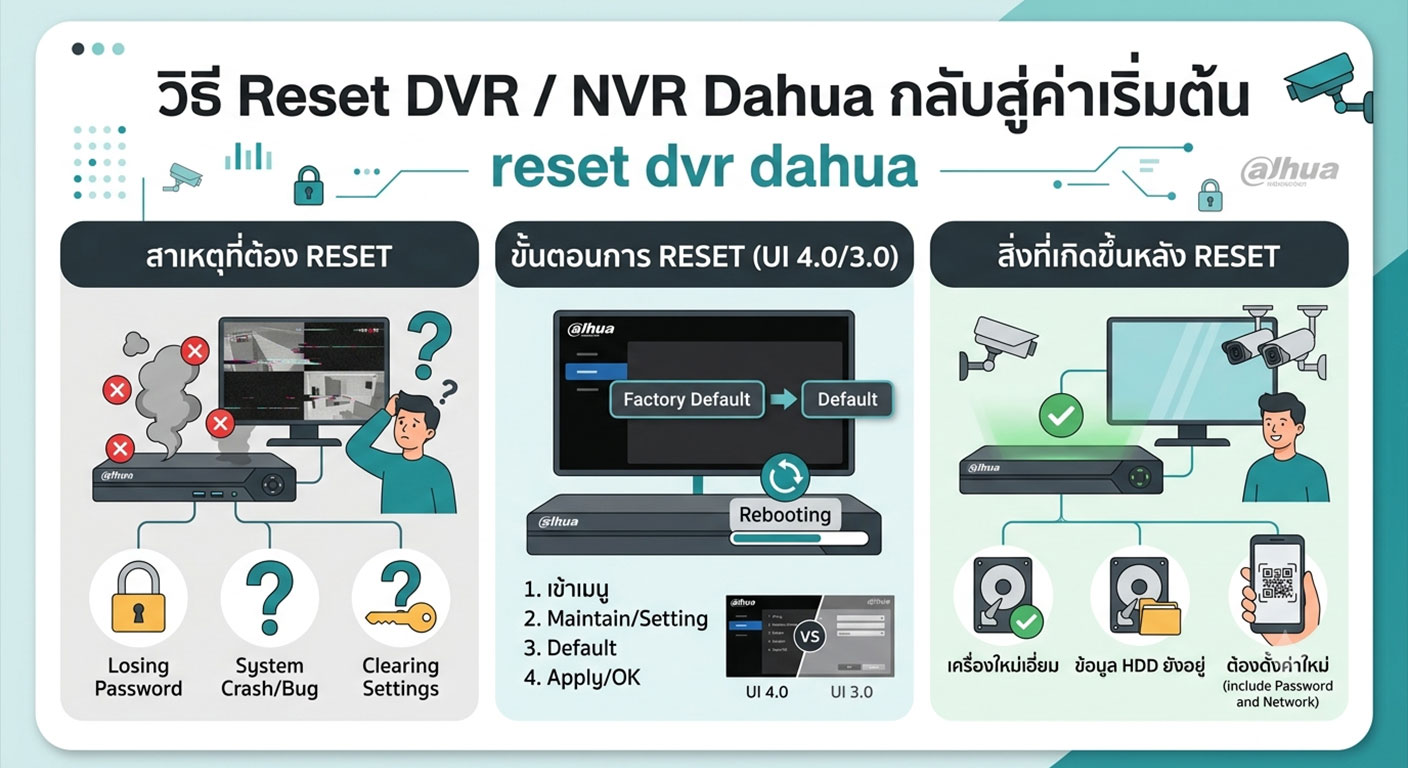
Reset DVR Dahua การคืนค่าโรงงานให้กับเครื่องบันทึกกล้องวงจรปิด มักทำในกรณีต่อไปนี้:
-
ระบบทำงานช้า อืด หรือค้างบ่อยหลังจากใช้งานมาเป็นเวลานาน
-
ต้องการเปลี่ยนเจ้าของ หรือย้ายสถานที่ติดตั้งใหม่
-
มีการตั้งค่าระบบเครือข่าย (Network) หรือการบันทึกที่ผิดพลาดจนหาจุดแก้ไม่เจอ
-
ข้อควรระวัง: การรีเซ็ตแบบคืนค่าโรงงาน จะลบการตั้งค่าทั้งหมด (รหัสผ่าน, การตั้งค่ากล้อง, ตารางเวลา) แต่จะไม่ลบข้อมูลวิดีโอในฮาร์ดดิสก์ (HDD) เว้นแต่คุณจะเลือกสั่ง Format ฮาร์ดดิสก์ต่างหาก
วิธี Reset DVR Dahua ผ่านหน้าจอเครื่องบันทึก (GUI)
หากคุณยังจำรหัสผ่านเข้าเครื่องได้ หรือเครื่องไม่ได้ล็อก วิธีนี้คือวิธีที่ง่ายและปลอดภัยที่สุดครับ โดยหน้าจอเมนูของ Dahua จะแบ่งเป็น 2 เวอร์ชันหลักๆ ดังนี้:
1. สำหรับ Dahua เมนูเวอร์ชันใหม่ (UI 4.0)
-
เข้าสู่เมนูหลัก: คลิกขวาที่หน้าจอตรงไหนก็ได้ จากนั้นเลือก Main Menu (เมนูหลัก) และทำการใส่รหัสผ่าน (Password) หรือวาดลายเส้น (Pattern) เพื่อล็อกอินเข้าสู่ระบบ
-
ไปที่เมนูบำรุงรักษา: ที่แถบเมนูด้านบน หรือไอคอนตรงกลาง ให้คลิกเลือกที่เมนู Maintain (บำรุงรักษา) [ไอคอนรูปเฟืองและประแจ]
-
เลือกหมวดจัดการระบบ: ดูที่แถบเมนูด้านซ้ายมือ ให้คลิกเลือกหมวด Manager (จัดการ)
-
เข้าสู่หน้าคืนค่าเริ่มต้น: คลิกที่เมนูย่อยชื่อว่า Default (ค่าเริ่มต้น)
-
เลือกรูปแบบการรีเซ็ต: หน้าจอจะแสดงตัวเลือกหลักๆ ขึ้นมา ให้คุณเลือกตามต้องการ:
-
Default (คืนค่าทั่วไป): จะรีเซ็ตการตั้งค่าเกือบทั้งหมด แต่จะยกเว้นการตั้งค่าระบบเครือข่าย (IP Address) และรหัสผ่านเดิมจะยังอยู่ (เหมาะสำหรับกรณีระบบเอ๋อ แต่ไม่อยากตั้งค่า Network ใหม่)
-
Factory Default (คืนค่าโรงงานทั้งหมด): จะล้างทุกอย่างเคลียร์หน้าเสื่อใหม่ทั้งหมด รหัสผ่านจะหายไป ต้องตั้งรหัสใหม่เหมือนตอนเปิดเครื่องครั้งแรกสุด
-
-
ยืนยันการทำรายการ: คลิกปุ่ม Apply (นำไปใช้) และกด OK
ข้อควรรู้เพิ่มเติม: หลังจากกดตกลงแล้ว เครื่องบันทึกจะทำการ Reboot (ปิดแล้วเปิดใหม่) ตัวเอง 1 ครั้ง ใช้เวลาประมาณ 1-2 นาที เมื่อเครื่องเปิดขึ้นมาใหม่ ระบบจะกลับไปสู่สถานะเริ่มต้นครับ (ข้อมูลวิดีโอในฮาร์ดดิสก์จะไม่ถูกลบซะทีเดียว แต่หากเลือก Factory Default คุณจะต้องเข้าไปทำการเปิดเปิดเปิดใช้งานตัวเครื่องและตั้งรหัสผ่านใหม่อีกครั้ง
สำหรับเครื่องบันทึก Dahua ที่ยังเป็นเมนูเวอร์ชันเก่า หรือ UI 3.0 (หน้าจอโทนสีเทา-ฟ้า ขอบเหลี่ยมๆ สไตล์คลาสสิก) ขั้นตอนจะแตกต่างกับเวอร์ชันใหม่เล็กน้อย โดยเมนูคืนค่าโรงงานจะซ่อนอยู่ในหมวดการตั้งค่าระบบครับ
สามารถทำตามขั้นตอนทีละสเต็ปได้ดังนี้เลยครับ:
2. สำหรับ Dahua เมนูเวอร์ชันเก่า (UI 3.0)
-
เข้าสู่เมนูหลัก: คลิกขวาที่หน้าจอตรงไหนก็ได้ เลือก Main Menu (เมนูหลัก) จากนั้นใส่รหัสผ่าน (Password) หรือวาดลายเส้นเพื่อล็อกอินเข้าเครื่อง
-
ไปที่เมนูตั้งค่าระบบ: มองหาบล็อกเมนูด้านล่าง ในหมวด Setting (ตั้งค่า) ให้คลิกเลือกที่เมนู System (ระบบ) [ไอคอนรูปตัวเครื่องบันทึกหรือรูปเฟือง]
-
เข้าสู่หน้าคืนค่าเริ่มต้น: ดูที่แถบเมนูด้านซ้ายมือ (เมนูย่อยล่างๆ) ให้คลิกเลือกที่คำว่า Default (ค่าเริ่มต้น)
-
เลือกรูปแบบการรีเซ็ต: หน้าจอจะแสดงตัวเลือกการคืนค่าขึ้นมา:
-
ปุ่ม Default (ปุ่มด้านล่างซ้าย): จะรีเซ็ตการตั้งค่าระบบทั่วไป แต่จะเก็บรหัสผ่านและการตั้งค่า Network/IP เอาไว้
-
ปุ่ม Factory Default (ปุ่มด้านล่างขวา): จะเป็นการล้างระบบกลับสู่ค่าเริ่มต้นจากโรงงานแบบ 100% (รหัสผ่านจะถูกลบ ต้องตั้งใหม่หมด)
-
-
บันทึกเพื่อยืนยัน: เมื่อเลือกเสร็จแล้วให้คลิกปุ่ม Apply (นำไปใช้) จากนั้นคลิกปุ่ม Save (บันทึก)
ข้อควรรู้เพิ่มเติม: หลังจากกด Save เรียบร้อยแล้ว เครื่องบันทึก DVR จะทำการรีบูต (Reboot) ตัวเองทันที รอระบบเซ็ตตัวประมาณ 1-3 นาที เมื่อเครื่องเปิดกลับขึ้นมาใหม่ ระบบจะอยู่ในสถานะเหมือนเพิ่งแกะกล่อง
| คุณสมบัติ | Default (ค่าเริ่มต้น) | Factory Default (ค่าเริ่มต้นโรงงาน) |
| การตั้งค่ากล้อง | รีเซ็ต | รีเซ็ต |
| ตารางเวลาบันทึก | รีเซ็ต | รีเซ็ต |
| รหัสผ่าน (Password) | คงเดิม | รีเซ็ต (ต้องตั้งใหม่) |
| รหัส IP Address | คงเดิม | รีเซ็ต (กลับเป็น IP โรงงาน) |
| ข้อมูลในฮาร์ดดิสก์ | ไม่ลบ | ไม่ลบ |
หลังจากที่คุณกด Factory Reset และเครื่องบันทึก Dahua บูต (Reboot) กลับขึ้นมาใหม่แล้ว ตัวเครื่องจะกลับไปอยู่ในสถานะ “Inactivated” (ยังไม่ได้เปิดใช้งาน) เหมือนตอนเพิ่งแกะกล่องใหม่ๆ
ขั้นตอนต่อไปที่คุณต้องทำเพื่อเปิดระบบให้กล้องกลับมาใช้งานได้ มี 4 สเต็ปหลักๆ ดังนี้
1. ตั้งค่าเปิดใช้งานเครื่องใหม่ (Device Initialization)
หน้าจอแรกที่เด้งขึ้นมาจะเป็นหน้าต่างต้อนรับ ให้คุณตั้งค่าพื้นฐานดังนี้:
-
เลือกภูมิภาค/ภาษา: เลือก Region เป็น Thailand และเลือกภาษาที่ต้องการ (ไทย หรือ English)
-
ยอมรับเงื่อนไข: ติ๊กถูกที่ช่องยอมรับข้อตกลง (Software License Agreement) แล้วกด Next
-
ตั้งเวลา (Time Zone): ตั้งค่า GMT+07:00 (สำหรับประเทศไทย) และปรับ วันที่/เวลา ให้ตรงกับปัจจุบัน (ขั้นตอนนี้สำคัญมาก เพราะหากเวลาไม่ตรง จะมีปัญหาตอนค้นหาไฟล์ดูย้อนหลัง)
2. ตั้งรหัสผ่านใหม่ (Set Password)
เนื่องจากระบบโดนล้างรหัสผ่านเดิมไปแล้ว คุณต้องกำหนดรหัสผ่านใหม่เพื่อความปลอดภัย:
-
Username: ค่าเริ่มต้นจะเป็น
admin -
New Password: ตั้งรหัสผ่านใหม่ (ต้องมีความยาว 8-32 หลัก และประกอบด้วยตัวอักษรภาษาอังกฤษพิมพ์ใหญ่ พิมพ์เล็ก และตัวเลขผสมกัน)
-
Unlock Pattern: วาดลายเส้นสำหรับใช้ปลดล็อกหน้าจอแทนการพิมพ์รหัสผ่าน (เพื่อความสะดวกในครั้งต่อไป)
-
Security Question / Email: แนะนำให้กรอก E-mail ของคุณลงไป หรือตั้งคำถามกันลืมไว้ เพราะถ้าในอนาคตคุณลืมรหัสผ่าน จะสามารถใช้รีเซ็ตรหัสผ่านได้เองทันทีโดยไม่ต้องง้อช่าง
3. ค้นหาและแอด (Add) กล้องวงจรปิดกลับเข้ามา
-
กรณีใช้ DVR (กล้องระบบ Analog สาย Coaxial): หลังจากตั้งค่าเสร็จ ภาพจากกล้องจะเด้งขึ้นมาโดยอัตโนมัติ (Plug & Play) ไม่ต้องแอดเพิ่ม
-
กรณีใช้ NVR (กล้องระบบ IP Camera):
-
ไปที่เมนู Main Menu > Camera > Camera List
-
กดปุ่ม Search Device เพื่อให้ NVR ค้นหากล้อง IP ที่อยู่ในวงแลน (LAN) เดียวกัน
-
ติ๊กเลือกกล้องที่เจอ แล้วกดปุ่ม Add เพื่อดึงกล้องเข้ามาในระบบ
ข้อควรระวัง: หากกล้อง IP ของคุณเคยตั้งรหัสผ่านไว้ก่อนหน้านี้ คุณต้องกดแก้ไข (Edit/รูปดินสอ) ที่ชื่อกล้องตัวนั้นๆ แล้วกรอกรหัสผ่านของกล้องให้ถูกต้อง ภาพถึงจะขึ้น
-
4. ตั้งค่าระบบออนไลน์ (P2P) เพื่อดูผ่านมือถือ
ถ้าคุณต้องการดูหน้ากล้องผ่านแอปพลิเคชัน DMSS ในโทรศัพท์มือถือ ต้องไปเปิดระบบออนไลน์ใหม่:
-
ไปที่เมนู Main Menu > Network > P2P
-
ติ๊กถูกที่ช่อง Enable (เปิดใช้งาน) เพื่อเปิดระบบ P2P
-
สังเกตที่สถานะ (Status) จะต้องเปลี่ยนจาก Offline เป็น Online (ถ้าไม่ขึ้นออนไลน์ ให้เช็คสายแลนหลังเครื่องว่าต่อเข้ากับเราเตอร์เน็ตบ้านเรียบร้อยดีไหม หรือเปิด Auto IP/DHCP ไว้หรือยัง)
-
เปิดแอป DMSS ในมือถือ สแกน QR Code ฝั่งขวา (Device SN) เพื่อผูกเครื่องบันทึกเข้ากับมือถืออีกครั้ง เป็นอันเสร็จเรียบร้อย
สิ่งสุดท้ายที่ควรเช็ค (Checklist)
-
สถานะฮาร์ดดิสก์ (HDD): ไปที่เมนู Storage > Disk Manager เช็คดูว่าสถานะฮาร์ดดิสก์ขึ้นว่า “Normal” หรือไม่ และกำลังทำการบันทึกอยู่หรือไม่ (การ Factory Reset ไม่ได้ลบข้อมูลใน HDD แต่การตรวจสอบเพื่อให้แน่ใจว่าระบบยังบันทึกต่อตามปกติ)
หากคุณไม่สามารถเข้าหน้าเมนูเพื่อกด Factory Reset ได้ (เช่น ลืมรหัสผ่าน, เครื่องล็อก หรือหน้าจอค้างเข้าเมนูหลักไม่ได้) คุณยังมีวิธีแก้ปัญหาอีก 3 วิธีหลักๆ เพื่อบังคับรีเซ็ตเครื่องบันทึก Dahua ให้กลับสู่ค่าเริ่มต้นครับ โดยเลือกวิธีที่เหมาะกับสถานการณ์ของคุณได้เลย
1. วิธี Hard Reset ด้วย “ปุ่มกดบนบอร์ด” (วิธีที่ช่างนิยมที่สุด) สำหรับการ Reset DVR Dahua
ถ้าคุณติดหน้าล็อกอิน ลืมรหัสผ่านแบบสนิท หรือระบบรวนจนเข้าเมนูไม่ได้ เครื่องบันทึก Dahua เกือบทุกรุ่นจะมี ปุ่ม Reset (Micro Switch) เล็กๆ อยู่บนแผงวงจรด้านในตัวเครื่องครับ
ขั้นตอนการทำ:
-
ถอดปลั๊กไฟ และขันน็อตเปิดฝาครอบเครื่องบันทึก DVR / NVR ออก
-
มองหาปุ่มกดเล็กๆ บนบอร์ด (มักจะอยู่ใกล้ๆ กับพอร์ต SATA ที่ต่อกับฮาร์ดดิสก์ หรือใกล้ๆ ถ่านกระดุม BIOS)
-
กดปุ่มรีเซ็ตนั้นค้างไว้ จากนั้นให้เสียบปลั๊กไฟเข้าเครื่องบันทึก (โดยที่มือยังกดค้างอยู่)
-
กดค้างไว้ต่อเนื่องประมาณ 10-15 วินาที จนกว่าจะได้ยินเสียงบี๊บยาวๆ
ปี๊บบบบ~หรือจนกว่าหน้าจอจะเริ่มบูต -
ปล่อยนิ้ว แล้วรอเครื่องเปิดขึ้นมาใหม่ ระบบจะกลับไปสู่สถานะเริ่มต้นจากโรงงาน (ให้ตั้งรหัสผ่านใหม่ได้ทันที)
ข้อสังเกต: เครื่องบางรุ่นที่ไม่มีปุ่มกด (มักเป็นรุ่นเก่ามาก) จะมีรูบัดกรีเล็กๆ 2 รูที่มีอักษรเขียนว่า J1 หรือ J2 (หรือรู Reset) ช่างจะใช้ไขควงหรือแหนบจิ้มสะพานไฟเชื่อม 2 รูนี้ค้างไว้ตอนเสียบปลั๊กแทนการกดปุ่ม
2. วิธีรีเซ็ตรหัสผ่านเพื่อเข้าไป Factory Reset (Forgot Password)
หากคุณไม่อยากแกะเครื่อง และเครื่องบันทึกต่อเน็ตอยู่ คุณสามารถทำเรื่องรีเซ็ตรหัสผ่านก่อน เมื่อเข้าเมนูได้แล้วค่อยไปสั่ง Factory Reset ตามปกติ
ขั้นตอนการทำ:
-
ที่หน้าจอเข้าสู่ระบบ (Login) ให้คลิกที่ไอคอนรูปกุญแจ หรือปุ่ม Forgot Password (ลืมรหัสผ่าน)
-
หน้าจอจะขึ้น QR Code สำหรับรีเซ็ตระบบ
-
เปิดแอป DMSS ในโทรศัพท์มือถือของคุณ -> ไปที่หน้าโปรไฟล์ (Me) -> เลือก Toolbox -> เลือก Device Password Reset
-
นำมือถือไปสแกน QR Code บนหน้าจอเครื่องบันทึก
-
ระบบจะส่ง Security Code (รหัสความปลอดภัย) กลับมาให้ทางอีเมลที่คุณเคยผูกไว้ตอนเปิดเครื่องครั้งแรก
-
นำรหัสนั้นมากรอกที่หน้าจอเครื่องบันทึกเพื่อตั้งรหัสผ่านใหม่ จากนั้นล็อกอินเข้าเครื่องไปกดสั่ง Factory Reset ในเมนูได้เลย
3. วิธี Reset ผ่านโปรแกรม ConfigTool (ทำผ่านคอมพิวเตอร์)
หากคุณมีคอมพิวเตอร์ที่ต่ออยู่ในวงอินเทอร์เน็ต (Link) เดียวกับเครื่องบันทึก คุณสามารถใช้โปรแกรมของทาง Dahua ในการสั่งรีเซ็ตได้ครับ
ขั้นตอนการทำ:
-
ดาวน์โหลดและเปิดโปรแกรม Dahua ConfigTool บนคอมพิวเตอร์
-
โปรแกรมจะสแกนหาเครื่องบันทึกในวงแลนออโต้ ให้ไปที่หมวด System Settings (หรือหมวด Password Reset ในเวอร์ชันใหม่)
-
เลือกเครื่องบันทึกที่ต้องการ จากนั้นคลิกปุ่ม Reset
-
โปรแกรมจะให้สแกน QR Code หรือส่งไฟล์ XML เพื่อขอรหัสผ่านชั่วคราวจากทางศูนย์บริการ/ตัวแทนจำหน่าย เพื่อนำมาปลดล็อกระบบและคืนค่าโรงงานครับ
คำแนะนำเพิ่มเติม: หากลองทำตามวิธี Hard Reset บนบอร์ดแล้วเครื่องยังนิ่ง ค้างที่โลโก้ Dahua หรือดับไปเลย เป็นไปได้ว่า Firmware (เฟิร์มแวร์) ของเครื่องอาจจะพัง หรือบอร์ดชำรุด ในกรณีนี้ต้องส่งให้ศูนย์บริการหรือร้านตัวแทนจำหน่ายแฟลชเฟิร์มแวร์ให้ใหม่ผ่านพอร์ต Serial
พบปัญหาการเชื่อมต่อ หรือต้องการสอบถามบริการ ติดต่อเราได้ทันที
-
Line Official: @chaisolution
-
ทีมฝ่ายขายพร้อมดูแล
-
088-5851649 (หญิง) | 080-3373324 (แยม)
-
085-0555331 (มุก) | 061-8084109 (มิ้น)
-
061-9172440 (แม็ค) | 093-4918722 (ก็อต)
-
ทักมาได้เลย ยินดีให้บริการทุกเคสเพื่อให้บ้านของคุณออนไลน์ได้ทุกที่ทั่วโลก
คำถามที่พบบ่อย (FAQ)
Q: รีเซ็ตแล้ว ภาพวิดีโอย้อนหลังในฮาร์ดดิสก์ (HDD) จะหายไหม?
-
คำตอบ: ไม่หายครับ การสั่ง Factory Default จะล้างเฉพาะ “ค่าคอนฟิก” ระบบ เช่น รหัสผ่าน, ชื่อกล้อง, และการตั้งค่าเน็ตเวิร์ก เท่านั้น ข้อมูลวิดีโอใน HDD ยังอยู่ครบ
-
ยกเว้น: คุณตั้งใจไปกดคำว่า Format หรือ Initialize ตัวฮาร์ดดิสก์ในเมนู Storage แยกต่างหาก ข้อมูลถึงจะหายครับ
Q: ถ้าเลือกเมนู Default กับ Factory Default ต่างกันอย่างไร?
-
Default (ค่าเริ่มต้น): เคลียร์การตั้งค่าหน้ากล้องและตารางบันทึก แต่ยังคงรหัสผ่านเดิม และค่า IP Address เดิมเอาไว้ (เหมาะสำหรับระบบเอ๋อ แต่อยากให้กล้องออนไลน์ต่อได้เลยไม่ต้องตั้งค่าใหม่เยอะ)
-
Factory Default (ค่าโรงงาน): ล้างทุกอย่างเกลี้ยง 100% เครื่องจะกลับไปเป็นสถานะ Inactivated รหัสผ่านหาย ต้องตั้งรหัสใหม่และแอดกล้องใหม่หมดครับ
Q: จำเป็นต้องถอดปลั๊กกล้องออกก่อนกดรีเซ็ตไหม?
-
คำตอบ: ไม่จำเป็นครับ สามารถกดสั่งรีเซ็ตผ่านหน้าจอได้เลยโดยไม่ต้องถอดสายกล้องหรือสายสัญญาณใดๆ ออกจากหลังเครื่องบันทึก
ปัญหาที่พบบ่อยขณะทำ/หลังรีเซ็ต และวิธีแก้ไข
1. หลังรีเซ็ตแล้ว “ภาพกล้อง IP ไม่ขึ้น” (ขึ้นจอดำ หรือ Status แดง)
-
สาเหตุ: มักเกิดกับระบบ NVR (กล้อง IP) เนื่องจากเครื่องบันทึกโดนล้างรหัสผ่านไปแล้ว แต่ตัวกล้อง IP แต่ละตัวยังคงจำ “รหัสผ่านชุดเดิม” อยู่ ทำให้ NVR ดึงภาพมาไม่ได้
-
วิธีแก้: ให้ไปที่เมนู Camera > Camera List คลิกที่รูปดินสอ (Edit) ตรงท้ายชื่อกล้องตัวที่ภาพไม่ขึ้น แล้วทำการกรอกรหัสผ่าน (Password) ของกล้องตัวนั้นให้ถูกต้อง ภาพก็จะกลับมา
2. ลืมรหัสผ่านเก่า เลยกด Reset ในเมนูไม่ได้
-
สาเหตุ: ระบบความปลอดภัยของ Dahua จะไม่ยอมให้คนนอกมารีเซ็ตเครื่องได้ ต้องใส่รหัสผ่าน admin ก่อนเสมอ
-
วิธีแก้: ต้องเปลี่ยนไปใช้วิธี Hard Reset โดยการถอดฝาเครื่องแล้วกดปุ่มรีเซ็ตบนบอร์ดค้างไว้ 15 วินาทีตอนเสียบปลั๊ก หรือใช้ฟังก์ชัน Forgot Password หน้าจอเพื่อสแกน QR Code รีเซ็ตรหัสผ่านผ่านแอป DMSS
3. รีเซ็ตแล้ว ดูออนไลน์ผ่านมือถือไม่ได้ (ขึ้น Offline)
-
สาเหตุ: หลังจาก Factory Reset ระบบเน็ตเวิร์กจะถูกเปิดเป็นค่าโรงงาน ซึ่งอาจจะไม่ได้เปิดรับค่า IP อัตโนมัติ หรือระบบ P2P ยังไม่ได้ถูกกดเปิดใช้งาน
-
วิธีแก้:
-
ไปที่เมนู Network > TCP/IP ติ๊กถูกที่ช่อง DHCP แล้วกด Apply เพื่อให้เครื่องบันทึกวิ่งไปรับค่า IP จากเราเตอร์เน็ตบ้านอัตโนมัติ
-
ไปที่เมนู Network > P2P ติ๊กถูกที่ช่อง Enable เพื่อเปิดใช้งานระบบออนไลน์ สังเกตให้ Status เปลี่ยนเป็น Online จากนั้นค่อยใช้แอป DMSS สแกนใหม่อีกครั้ง
-
4. หลังรีเซ็ต เวลาดูย้อนหลังแล้ว “เวลาไม่ตรง” หรือ “หาไฟล์ไม่เจอ”
-
สาเหตุ: ลืมตั้งเวลาใหม่หลังจากรีเซ็ต เพราะค่าโรงงานมักจะย้อนกลับไปเป็นเวลาของปีเก่าๆ หรือ Time Zone ไม่ใช่ประเทศไทย
-
วิธีแก้: ไปที่เมนู System > Date & Time ปรับ Time Zone ให้เป็น GMT+07:00 (Bangkok, Hanoi, Jakarta) และตั้ง วันที่/เวลา ปัจจุบันให้ตรง จากนั้นกด Sync และ Apply