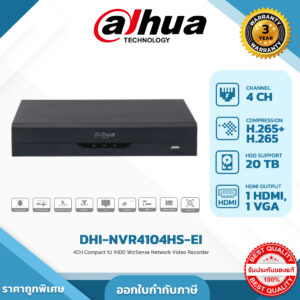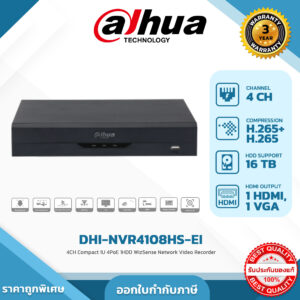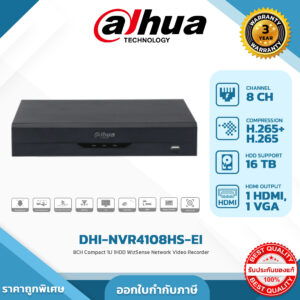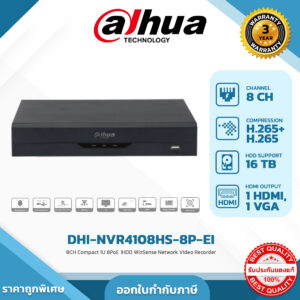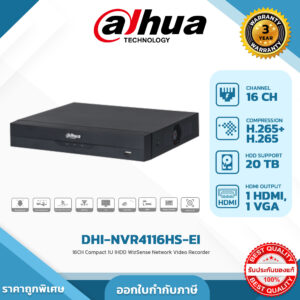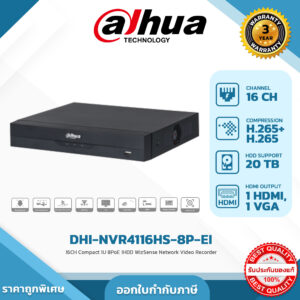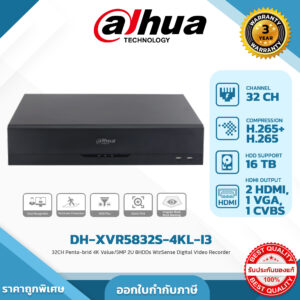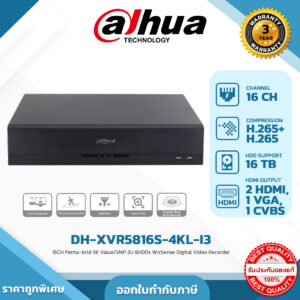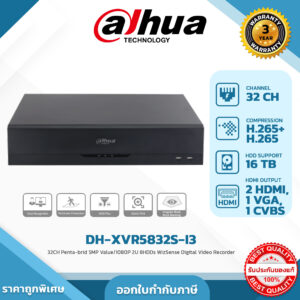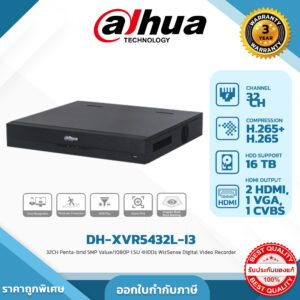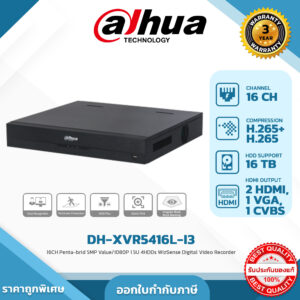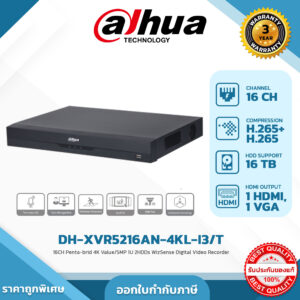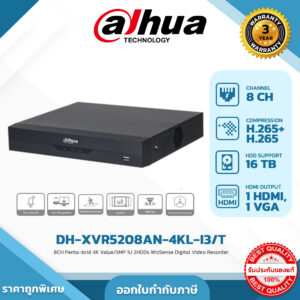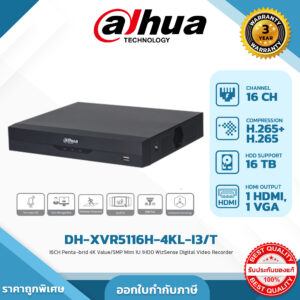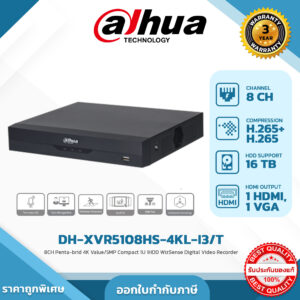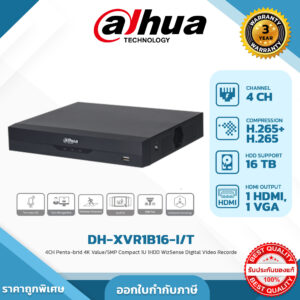
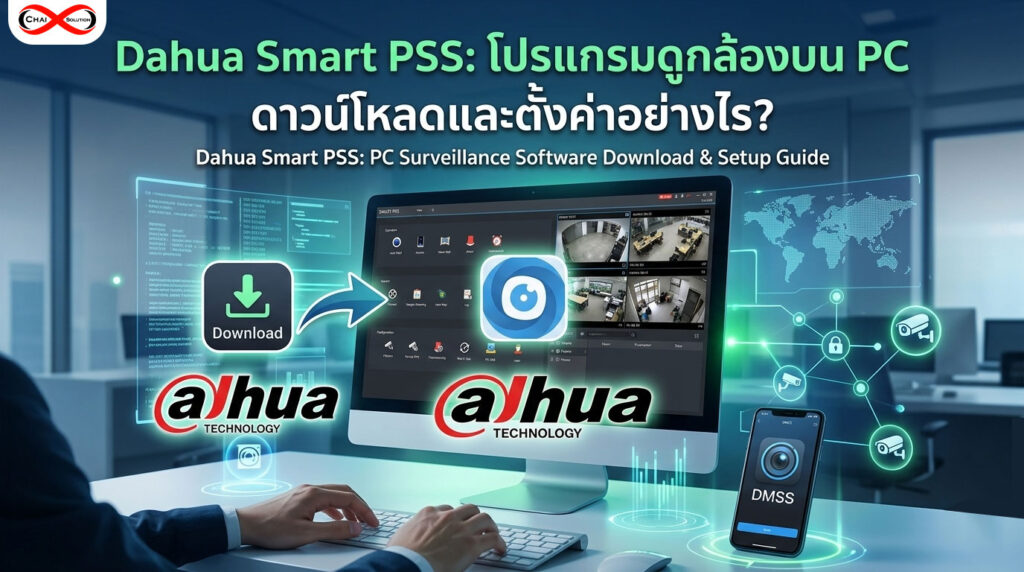
Dahua Smart PSS คือซอฟต์แวร์จัดการวิดีโอที่ช่วยให้ผู้ใช้สามารถดูภาพสด (Live View) ย้อนดูภาพบันทึก (Playback) และตั้งค่าตัวเครื่องบันทึก (NVR/XVR) หรือกล้อง IP ผ่านคอมพิวเตอร์ได้อย่างง่ายดาย เหมาะทั้งสำหรับการใช้งานในบ้านและองค์กรขนาดกลาง

ฟีเจอร์เด่นที่น่าสนใจ:
-
รองรับการดูภาพสดพร้อมกันหลายช่องสัญญาณ
-
ระบบแจ้งเตือนเหตุการณ์อัจฉริยะ (Video Analytics)
-
รองรับการควบคุมกล้องหมุน-ส่าย-ซูม (PTZ)
-
สามารถจัดกลุ่มกล้องจากหลายๆ สถานที่มาไว้ในหน้าจอเดียว
ขั้นตอนการดาวน์โหลด Dahua Smart PSS
เพื่อให้ได้โปรแกรมเวอร์ชันล่าสุดและปลอดภัยที่สุด คุณควรดาวน์โหลดจากแหล่งที่เชื่อถือได้:
-
ไปที่เว็บไซต์อย่างเป็นทางการของ Dahua Technology หรือตัวแทนจำหน่ายในไทยที่น่าเชื่อถือ
-
เลือกเมนู Support > Tools หรือ Software
-
มองหาหัวข้อ SmartPSS (ตรวจสอบระบบปฏิบัติการของคุณว่าใช้ Windows หรือ macOS)
-
กดดาวน์โหลดไฟล์ติดตั้ง (.zip หรือ .exe)
วิธีการติดตั้งและตั้งค่าเบื้องต้น
1. การติดตั้ง (Installation)
-
เปิดไฟล์ที่ดาวน์โหลดมา แล้วกด Next
-
เลือกภาษา (แนะนำเป็นภาษาอังกฤษเพื่อความสะดวกในการหาคู่มือสากล)
-
เลือกองค์ประกอบที่ต้องการติดตั้ง (หลักๆ คือ SmartPSS)
-
รอจนแถบสถานะเต็มแล้วกด Finish
2. การตั้งค่าความปลอดภัยเมื่อเข้าใช้งานครั้งแรก
-
สร้างรหัสผ่าน (Password): เมื่อเปิดโปรแกรมครั้งแรก ระบบจะบังคับให้คุณตั้งรหัสผ่านสำหรับตัวซอฟต์แวร์
-
หมายเหตุ: รหัสผ่านนี้มีไว้เพื่อป้องกันไม่ให้บุคคลอื่นแอบเข้าดูโปรแกรมในเครื่องคอมพิวเตอร์ของคุณ ซึ่งเป็นคนละส่วนกับรหัสผ่านของตัวกล้องวงจรปิด
-
-
คำถามเพื่อความปลอดภัย (Security Questions): เลือกและตอบคำถามที่ระบบกำหนดไว้ เพื่อใช้ในการกู้คืนเข้าโปรแกรมหากคุณลืมรหัสผ่านในอนาคต
3. การเพิ่มอุปกรณ์เข้าระบบ (Device Management)
หลังจากติดตั้งเสร็จ คุณต้องดึงข้อมูลกล้องเข้าสู่โปรแกรมดังนี้:
-
ไปที่เมนู Devices และกดปุ่ม Add
-
เลือกวิธีการเชื่อมต่อ (Method add):
-
SN (P2P): กรอก Serial Number ของเครื่องบันทึก เหมาะสำหรับการดูผ่านระบบ Cloud ที่สะดวกและรวดเร็ว
-
IP/Domain: กรอกที่อยู่ IP ของกล้องหรือเครื่องบันทึก เหมาะสำหรับการใช้งานภายในวงแลนเดียวกัน
-
-
กรอกชื่อผู้ใช้ (Username) และรหัสผ่านของตัวเครื่องบันทึกหรือกล้องให้ถูกต้อง
-
ตรวจสอบสถานะในแถบ Status หากเปลี่ยนเป็นสีเขียว (Online) แสดงว่าการติดตั้งและตั้งค่าเสร็จสมบูรณ์พร้อมใช้งาน
การย้อนดูภาพบันทึก (Playback) ผ่านโปรแกรม Dahua Smart PSS เป็นฟังก์ชันที่ช่วยให้คุณตรวจสอบเหตุการณ์ย้อนหลังที่ถูกบันทึกไว้ในฮาร์ดดิสก์ของเครื่องบันทึก (NVR/XVR) หรือ SD Card ในตัวกล้อง โดยมีขั้นตอนการใช้งานอย่างละเอียดดังนี้
1. การเข้าสู่เมนู Playback
-
ที่หน้าหลัก (Home) ของโปรแกรม ให้คลิกเลือกไอคอน Playback เพื่อเข้าสู่โหมดการค้นหาวิดีโอย้อนหลัง
2. การเลือกอุปกรณ์และช่วงเวลา
-
เลือกกล้อง (Device List): ทางด้านซ้ายมือ ให้คลิกเครื่องหมายถูกหน้าชื่อกล้องที่ต้องการดูย้อนหลัง (สามารถเลือกดูพร้อมกันได้หลายช่อง)
-
เลือกประเภทการบันทึก (Record Type): คุณสามารถเลือกกรองเฉพาะเหตุการณ์ที่ต้องการได้ เช่น การบันทึกแบบต่อเนื่อง (General), การบันทึกเมื่อมีการเคลื่อนไหว (Motion), หรือการแจ้งเตือนอัจฉริยะ (Alarm)
-
เลือกเวลา (Time): ระบุวันที่และช่วงเวลาเริ่มต้น-สิ้นสุด ที่ต้องการค้นหาข้อมูล จากนั้นกดปุ่ม Search เพื่อให้โปรแกรมดึงข้อมูลมาแสดง
3. การควบคุมแถบเวลา (Time Bar)
-
เมื่อกด Search แล้ว จะปรากฏแถบสี (เช่น สีเขียวหรือสีเหลือง) ที่แถบเวลาด้านล่างจอ
-
คุณสามารถใช้เมาส์คลิกบนแถบเวลาเพื่อเลือกจุดที่ต้องการดูได้ทันที
-
การซูมแถบเวลา: ใช้ลูกกลิ้งเมาส์ (Scroll Wheel) เพื่อขยายแถบเวลาให้ละเอียดขึ้น ช่วยให้เลือกดูเหตุการณ์ในช่วงวินาทีที่ต้องการได้แม่นยำกว่าเดิม
4. เครื่องมือช่วยในการดูย้อนหลัง
-
Play/Pause: สำหรับเริ่มหรือหยุดภาพชั่วคราว
-
Speed Control: ปรับความเร็วในการเล่นภาพ เช่น 2x, 4x, 8x หรือเล่นภาพช้าลงเพื่อให้เห็นรายละเอียดชัดเจน
-
Digital Zoom: ใช้เมาส์ขยายภาพในจุดที่ต้องการตรวจสอบ เช่น ป้ายทะเบียนรถ หรือใบหน้าบุคคล
5. การดาวน์โหลดวิดีโอ (Export)
-
หากเจอช่วงเหตุการณ์ที่สำคัญ คุณสามารถระบุช่วงเวลาเริ่มต้นและสิ้นสุดบนแถบเวลา
-
คลิกไอคอน กรรไกร (Time Clipping) หรือปุ่ม Export เพื่อบันทึกไฟล์วิดีโอช่วงนั้นลงในคอมพิวเตอร์ของคุณสำหรับใช้เป็นหลักฐานต่อไป
การย้อนดูภาพผ่านคอมพิวเตอร์ด้วย Smart PSS จะให้ความรวดเร็วและจัดการไฟล์ได้สะดวกกว่าการดูผ่านมือถือ โดยเฉพาะเมื่อต้องค้นหาเหตุการณ์ในช่วงเวลาที่ยาวนาน
การตั้งค่าเครื่องบันทึก (NVR/XVR) หรือกล้อง IP ผ่านโปรแกรม Dahua Smart PSS ช่วยให้คุณสามารถบริหารจัดการระบบได้ละเอียดกว่าการทำผ่านหน้าจอเครื่องโดยตรง หรือผ่านแอปบนมือถือ โดยมีขั้นตอนสำคัญดังนี้
1. การเข้าสู่เมนูการตั้งค่า (Device Config)
-
จากหน้าหลัก (Home) ให้คลิกที่ไอคอน Device Config
-
ที่แถบด้านซ้ายมือ ให้คลิกเลือกอุปกรณ์ (กล้องหรือเครื่องบันทึก) ที่ต้องการตั้งค่า (ต้องมีสถานะเป็น Online สีเขียว)
2. เมนูการตั้งค่าที่สำคัญ
การตั้งค่าระบบวิดีโอ (Video/Encode)
-
Compression: เลือกรูปแบบการอัดวิดีโอ (เช่น H.265 หรือ H.264) เพื่อประหยัดพื้นที่ฮาร์ดดิสก์
-
Resolution: ปรับความละเอียดของภาพให้เหมาะสมกับสเปกกล้อง
-
Smart Codec: เปิดใช้งานเพื่อช่วยลดขนาดไฟล์วิดีโอโดยไม่เสียความคมชัด
การตั้งค่าการตรวจจับเหตุการณ์ (Event)
-
Video Detection: ตั้งค่าการตรวจจับความเคลื่อนไหว (Motion Detection) โดยสามารถเลือกพื้นที่เฉพาะจุด (Region) ที่ต้องการให้แจ้งเตือนได้
-
IVS (Intelligent Video System): สำหรับกล้องรุ่นที่รองรับ คุณสามารถตั้งค่าอัจฉริยะ เช่น Tripwire (เส้นข้ามเขต) หรือ Intrusion (การบุกรุกพื้นที่) ได้จากเมนูนี้
การตั้งค่าพื้นที่เก็บข้อมูล (Storage)
-
Schedule: กำหนดตารางเวลาการบันทึก เช่น ให้บันทึกตลอดเวลา (General) หรือบันทึกเฉพาะตอนมีเหตุการณ์ (Event/Motion)
-
HDD Manager: ตรวจสอบสถานะของฮาร์ดดิสก์ และสามารถสั่ง Format ล้างข้อมูลผ่านคอมพิวเตอร์ได้ทันที
การตั้งค่าเครือข่าย (Network)
-
TCP/IP: แก้ไขหมายเลข IP Address ของอุปกรณ์
-
P2P: ตรวจสอบสถานะการเชื่อมต่อ Cloud เพื่อให้มั่นใจว่ากล้องจะสามารถดูออนไลน์ผ่านมือถือได้
3. การตั้งค่าภาพ (Camera/Image)
คุณสามารถปรับแต่งคุณภาพของภาพได้แบบเรียลไทม์:
-
Brightness/Contrast: ปรับความสว่างและความคมชัด
-
Day/Night Mode: ตั้งค่าการตัดโหมดภาพสีหรือขาวดำ (Infrared)
-
Backlight: เปิดใช้งานฟังก์ชันย้อนแสง เช่น WDR เพื่อให้เห็นรายละเอียดในที่มืดและสว่างพร้อมกันได้ชัดเจนขึ้น
ข้อควรระวัง
หมายเหตุ: ทุกครั้งที่มีการเปลี่ยนแปลงค่าใดๆ อย่าลืมกดปุ่ม Apply หรือ Save ที่มุมล่างขวา เพื่อให้คำสั่งถูกส่งไปยังตัวเครื่องบันทึกหรือกล้องครับ หากค่าที่ตั้งไว้ไม่บันทึก ให้ลองตรวจสอบรหัสผ่านของอุปกรณ์ในเมนู Devices อีกครั้งว่าถูกต้องหรือไม่
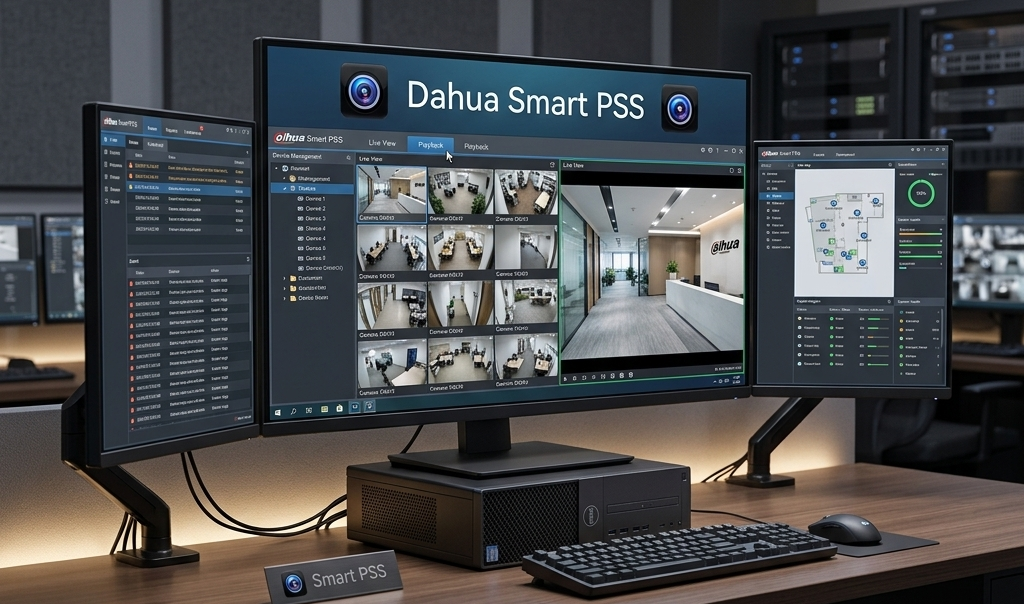
เมื่อผ่านขั้นตอนเหล่านี้แล้ว คุณจะสามารถเข้าใช้งานหน้าจอ Live View เพื่อดูภาพสดจากกล้องได้ทันทีครับ
1. การเข้าสู่หน้าจอ Live View
หลังจากเปิดโปรแกรมและล็อกอินเรียบร้อยแล้ว ให้เลือกเมนู Live View จากหน้าหลัก (Home) เพื่อเข้าสู่โหมดการดูภาพจากกล้อง
2. ส่วนประกอบของหน้าจอ Live View
-
แถบรายการอุปกรณ์ (Device List): อยู่ทางด้านซ้ายมือ จะแสดงรายชื่อเครื่องบันทึก (NVR/XVR) หรือกล้อง IP ที่คุณได้เพิ่มไว้ในระบบ
-
พื้นที่แสดงภาพ (Video Window): พื้นที่ตรงกลางสำหรับแสดงภาพจากกล้อง ซึ่งสามารถเลือกแบ่งหน้าจอได้หลายรูปแบบ เช่น 1, 4, 9, 16 หรือสูงสุดถึง 64 ช่อง
-
แถบเครื่องมือควบคุม (Control Bar): อยู่ด้านล่างของแต่ละช่องภาพ ใช้สำหรับสั่งบันทึกวิดีโอลงคอมพิวเตอร์, ถ่ายภาพนิ่ง, หรือเปิด-ปิดเสียง
3. ขั้นตอนการดึงภาพขึ้นหน้าจอ
-
การดูแบบรายตัว: ใช้เมาส์คลิกค้างที่ชื่อกล้องจากแถบด้านซ้าย แล้วลาก (Drag & Drop) มาวางในช่องว่างที่ต้องการ
-
การดูยกชุด: ดับเบิลคลิกที่ชื่อเครื่องบันทึก (Group Name) เพื่อให้โปรแกรมดึงภาพจากกล้องทุกตัวในเครื่องนั้นขึ้นมาแสดงพร้อมกันตามลำดับช่องสัญญาณ
4. ฟังก์ชันเสริมขณะดูภาพสด
-
การควบคุม PTZ: หากกล้องของคุณรองรับการหมุน ส่าย หรือซูม คุณสามารถใช้แผงควบคุมในโปรแกรมเพื่อสั่งงานกล้องได้ทันที
-
Digital Zoom: คุณสามารถใช้ลูกกลิ้งเมาส์ (Scroll Wheel) เพื่อขยายดูรายละเอียดในจุดที่สงสัยได้
-
Stream Selection: สามารถเลือกได้ว่าจะดูแบบ Main Stream (ภาพชัดเจนสูง) หรือ Sub Stream (ภาพความละเอียดต่ำลง เพื่อประหยัดทรัพยากรเครื่องและอินเทอร์เน็ต)
-
Video Analytics: หากมีการตั้งค่าระบบอัจฉริยะไว้ เช่น เส้นบุกรุก (Tripwire) โปรแกรมจะแสดงเส้นหรือการแจ้งเตือนบนหน้าจอ Live View ให้เห็นแบบเรียลไทม์
5. ข้อแนะนำเพิ่มเติม
เพื่อให้การดูภาพสดมีความเสถียร ควรตรวจสอบสถานะของอุปกรณ์ในเมนู Devices ให้เป็นสีเขียว (Online) เสมอ หากพบว่าภาพกระตุกหรือดีเลย์ อาจเกิดจากความเร็วอินเทอร์เน็ตหรือสเปกของคอมพิวเตอร์ที่ใช้งาน
ตารางเปรียบเทียบ: Dahua Smart PSS (PC) vs Mobile App
| หัวข้อเปรียบเทียบ | Dahua Smart PSS (บนคอมพิวเตอร์) | แอปพลิเคชันบนมือถือ (DMSS) |
| ความเหมาะสมในการใช้งาน | เน้นการนั่งเฝ้าระวัง จัดการระบบ และดูภาพจำนวนมาก | เน้นความสะดวก ตรวจสอบด่วน และดูภาพขณะเดินทาง |
| จำนวนการดูภาพสด | รองรับการดูพร้อมกันสูงสุด 64 ช่อง (ขึ้นอยู่กับสเปกคอมพิวเตอร์) | รองรับจำนวนช่องน้อยกว่า เพื่อประหยัดทรัพยากรมือถือ |
| การจัดการอุปกรณ์ | ตั้งค่าตัวเครื่องบันทึกและกล้อง IP ได้ละเอียด (Encoding, IVS, HDD) | ตั้งค่าพื้นฐานได้บางส่วน ไม่ละเอียดเท่าบน PC |
| การย้อนดูภาพ (Playback) | ค้นหาง่ายด้วยแถบเวลาขนาดใหญ่ และซูมแถบเวลาได้แม่นยำ | ใช้งานง่ายด้วยการรูดนิ้ว แต่ความแม่นยำในระดับวินาทีอาจยากกว่า |
| การบันทึกข้อมูล | สามารถบันทึกวิดีโอ (Export) ลงฮาร์ดดิสก์คอมพิวเตอร์ได้โดยตรง | บันทึกลงหน่วยความจำมือถือ ซึ่งมีพื้นที่จำกัด |
| ฟังก์ชันอัจฉริยะ (IVS) | ปรับแต่งเส้นบุกรุก (Tripwire) และพื้นที่ตรวจจับได้ละเอียดผ่านเมาส์ | ดูการแจ้งเตือนได้ดี แต่อาจตั้งค่าพื้นที่ที่ซับซ้อนได้ยากกว่า |
| ความละเอียดภาพ | เลือกได้ทั้ง Main Stream (ชัดสูง) และ Sub Stream | มักเริ่มที่ Sub Stream อัตโนมัติเพื่อประหยัดข้อมูลมือถือ |
ปรึกษาฟรี! นัดสำรวจหน้างาน หรือขอใบเสนอราคาได้ทันทีผ่านช่องทางด้านล่างนี้:
🟢 Line Official: @chaisolution (มี @ ข้างหน้า)
ฝ่ายขายทีมงานคุณภาพ (โทรสอบถามได้ทันที):
- 088-5851649 (คุณหญิง) | 080-3373324 (คุณแยม)
- 085-0555331 (คุณมุก) | 061-8084109 (คุณมิ้น)
- 061-9172440 (คุณแม็ค) | 093-4918722 (คุณก็อต)
รวบรวมคำถามที่พบบ่อย (FAQs) เกี่ยวกับการใช้งาน Dahua Smart PSS เพื่อช่วยให้คุณดาวน์โหลด ติดตั้ง และแก้ไขปัญหาเบื้องต้นได้อย่างรวดเร็วครับ
คำถามที่พบบ่อย (FAQs)
1. ดาวน์โหลด Dahua Smart PSS ได้จากที่ไหน?
-
คุณควรดาวน์โหลดจากเว็บไซต์อย่างเป็นทางการของ Dahua Technology ในเมนู Support > Tools หรือจากตัวแทนจำหน่ายที่น่าเชื่อถือเพื่อให้ได้เวอร์ชันล่าสุดและปลอดภัย
2. โปรแกรม Smart PSS รองรับระบบปฏิบัติการใดบ้าง?
-
ซอฟต์แวร์นี้รองรับทั้งระบบปฏิบัติการ Windows และ macOS โดยต้องเลือกดาวน์โหลดไฟล์ติดตั้งให้ตรงกับระบบที่คุณใช้งาน
3. ทำไมต้องตั้งรหัสผ่านเมื่อเข้าใช้งานครั้งแรก?
-
รหัสผ่านนี้มีไว้เพื่อความปลอดภัยในการเข้าถึงโปรแกรมบนคอมพิวเตอร์ของคุณ ซึ่งเป็นคนละส่วนกับรหัสผ่านของเครื่องบันทึกหรือกล้อง
-
หากลืมรหัสผ่านนี้ คุณสามารถใช้ คำถามเพื่อความปลอดภัย (Security Questions) ที่ตั้งไว้ตอนต้นเพื่อกู้คืนการเข้าถึงได้
4. วิธีการเพิ่มอุปกรณ์ (Add Device) แบบไหนง่ายที่สุด?
-
การเพิ่มด้วยวิธี SN (Serial Number) หรือ P2P เป็นวิธีที่ง่ายที่สุดสำหรับการดูออนไลน์ผ่านระบบ Cloud
-
หากใช้งานภายในสำนักงานหรือบ้านเดียวกัน การเพิ่มด้วย IP/Domain จะให้ความเสถียรและความรวดเร็วในการดึงข้อมูลมากกว่า
5. ทำไมภาพสด (Live View) ถึงค้างหรือกระตุก?
-
ตรวจสอบสถานะอุปกรณ์ในเมนู Devices ว่าเป็นสีเขียว (Online) หรือไม่
-
อาจเกิดจากความเร็วอินเทอร์เน็ตไม่เพียงพอ แนะนำให้ลองเปลี่ยนการดึงภาพจาก Main Stream เป็น Sub Stream เพื่อประหยัดแบนด์วิดท์
6. สามารถดูภาพย้อนหลัง (Playback) พร้อมกันหลายกล้องได้ไหม?
-
ได้ครับ คุณสามารถติ๊กเลือกรายชื่อกล้องที่ต้องการดูพร้อมกันจากแถบด้านซ้าย แล้วกด Search เพื่อดูเหตุการณ์ย้อนหลังในเวลาเดียวกันได้หลายช่อง
7. จะบันทึกไฟล์วิดีโอจากโปรแกรมลงคอมพิวเตอร์ได้อย่างไร?
-
ในเมนู Playback ให้ใช้เครื่องมือ Time Clipping (รูปกรรไกร) เพื่อเลือกช่วงเวลาที่ต้องการ จากนั้นกด Export เพื่อบันทึกไฟล์ลงในฮาร์ดดิสก์ของคอมพิวเตอร์
8. สามารถตั้งค่ากล้องผ่าน Smart PSS โดยไม่ไปหน้าเครื่องบันทึกได้ไหม?
-
ได้ครับ คุณสามารถเข้าเมนู Device Config เพื่อปรับแต่งค่าต่าง ๆ เช่น ความละเอียดวิดีโอ (Encode), การตรวจจับความเคลื่อนไหว (Motion Detection) หรือการตั้งตารางบันทึก (Storage Schedule) ได้ทันที