Dahua Smart Player คืออะไร?
คือซอฟต์แวร์เครื่องเล่นวิดีโออเนกประสงค์ที่พัฒนาโดยDahua Technologyเพื่อใช้สำหรับเปิดไฟล์วิดีโอที่บันทึกจากเครื่องบันทึกภาพ (NVR, DVR, HCVR) และกล้อง IP Camera โดยเฉพาะไฟล์นามสกุล .dav และ .asf โปรแกรมนี้ไม่ได้เป็นแค่เครื่องเล่นธรรมดา แต่ยังมาพร้อมเครื่องมือตรวจสอบความถูกต้องของวิดีโอเพื่อใช้เป็นหลักฐานทางกฎหมายอีกด้วย
ทำไมต้องใช้ Dahua Smart Player?
การใช้โปรแกรมเฉพาะทางมีข้อดีกว่าการฝืนใช้โปรแกรมทั่วไป ดังนี้:
-
รองรับไฟล์ .dav 100%: เปิดไฟล์จากกล้อง Dahua ได้ทันทีโดยไม่ต้องแปลงไฟล์ให้เสียเวลาและเสียความละเอียด
-
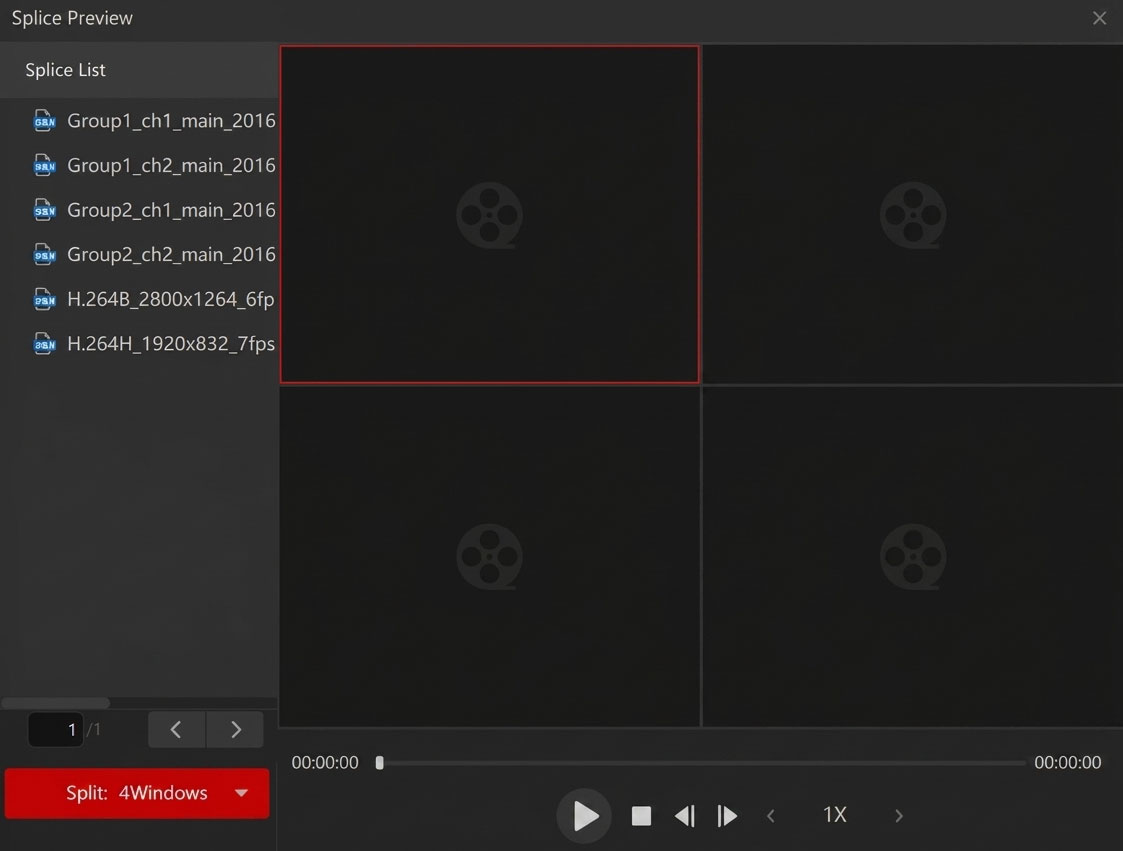
การเล่นภาพย้อนหลังแบบหลายช่อง (Multi-channel Playback): สามารถเปิดวิดีโอหลายไฟล์พร้อมกันเพื่อดูเหตุการณ์จากหลายมุมกล้องในเวลาเดียวกัน
-
ฟีเจอร์ Smart Search: ช่วยให้คุณค้นหาเหตุการณ์เฉพาะในวิดีโอได้รวดเร็วขึ้น
-
การตรวจสอบ Watermark: โปรแกรมสามารถเช็คได้ว่าไฟล์วิดีโอถูกแก้ไขหรือตัดต่อมาหรือไม่ (Digital Watermark) ซึ่งสำคัญมากในการใช้เป็นหลักฐานในชั้นศาล
-
เครื่องมือสำรองไฟล์ (Export): สามารถตัดคลิปเฉพาะช่วงที่ต้องการและบันทึกออกมาเป็นไฟล์ยอดนิยมอย่าง .mp4 หรือ .avi เพื่อส่งต่อได้ง่ายๆ
เพื่อให้คุณใช้งาน Dahua Smart Player ได้อย่างมืออาชีพและจัดการหลักฐานวิดีโอได้อย่างถูกต้อง นี่คือขั้นตอนการใช้งานแบบละเอียดตั้งแต่การเริ่มต้นจนถึงการ Export ไฟล์ครับ
คู่มือการใช้งาน Dahua Smart Player
1. การเตรียมไฟล์และการนำเข้า (Adding Files)
เมื่อคุณเสียบ USB ที่สำรองข้อมูลมาจากเครื่องบันทึกเข้ากับ PC แล้ว ให้ทำตามขั้นตอนดังนี้:
-
เปิดโปรแกรม: เมื่อเปิดขึ้นมาจะพบหน้าจอสีดำว่างๆ
-
เพิ่มไฟล์: คลิกที่ปุ่ม “Add Files” (ไอคอนรูปบวก) ที่แถบเมนูด้านบน หรือใช้วิธี Drag & Drop โดยลากไฟล์นามสกุล .dav หรือ .asf จากโฟลเดอร์มาวางในหน้าต่างโปรแกรมได้เลย
-
รายการไฟล์: รายชื่อวิดีโอจะปรากฏที่แถบ File List ทางด้านขวามือ
2. การควบคุมการเล่น (Playback Control)
เครื่องมือควบคุมด้านล่างหน้าจอมีฟังก์ชันที่มากกว่าโปรแกรมดูหนังทั่วไป:
-
Play/Pause: เล่นหรือหยุดวิดีโอ
-
Speed Control: ปรับความเร็วได้ตั้งแต่ 1/64x (Slow Motion) ไปจนถึง 64x (Fast Forward) เหมาะสำหรับการเร่งหาช่วงเวลาเกิดเหตุ
-
Frame by Frame: ปุ่มเดินหน้าทีละเฟรม (ปุ่มลูกศรมีขีด) ใช้สำหรับดูจังหวะสำคัญ เช่น การระบุใบหน้าหรือป้ายทะเบียนรถ
-
Sync Play: หากคุณเปิดวิดีโอหลายกล้องพร้อมกัน ให้กดปุ่ม Sync เพื่อให้ทุกกล้องเล่นในเวลาเดียวกัน
3. การขยายภาพและการจัดการมุมมอง
-
Digital Zoom: ในขณะที่วิดีโอเล่นอยู่ คุณสามารถใช้ สกอร์เมาส์ (Scroll Wheel) เพื่อซูมเข้า-ออกในจุดที่ต้องการ หรือคลิกขวาแล้วเลือก “Digital Zoom” แล้วลากตารางคลุมจุดที่ต้องการขยาย
-
Full Screen: ดับเบิลคลิกที่หน้าจอวิดีโอเพื่อขยายเต็มจอ
4. การตัดวิดีโอเฉพาะช่วง (Video Clipping)
หากวิดีโอที่ดึงมามีความยาวหลายชั่วโมง แต่คุณต้องการเพียง 5 นาที:
-
เลื่อนแถบเวลา (Timeline) ไปยังจุดเริ่มต้นที่ต้องการ
-
คลิกไอคอน “Scissors” (รูปกรรไกร) เพื่อเริ่มมาร์คจุดเริ่มต้น
-
ปล่อยให้วิดีโอเล่นไปจนถึงจุดสิ้นสุด หรือลาก Timeline ไปยังจุดจบ แล้วคลิกรูปกรรไกรอีกครั้ง
-
โปรแกรมจะตัดเฉพาะช่วงนั้นไว้เพื่อเตรียม Export
5. การบันทึกไฟล์เป็น MP4 (Exporting)
เพื่อให้ไฟล์สามารถเปิดในมือถือหรือส่งทาง LINE/Facebook ได้ง่าย:
-
เลือกไฟล์ (หรือช่วงที่ตัดไว้) ในรายการด้านขวา
-
คลิกปุ่ม “Export” (ไอคอนลูกศรชี้ออกจากกล่อง)
-
Export Format: ในช่อง Format ให้เปลี่ยนจาก DAV เป็น MP4 หรือ AVI
-
Path: เลือกโฟลเดอร์ปลายทางในคอมพิวเตอร์ที่จะบันทึก
-
กด OK แล้วรอจนแถบสถานะครบ 100%
6. การตรวจสอบลายน้ำ (Watermark Check)
นี่คือฟีเจอร์เด็ดสำหรับใช้เป็นหลักฐาน:
-
คลิกที่ปุ่ม “Verify” (หรือไอคอนรูปเครื่องหมายถูก)
-
โปรแกรมจะตรวจสอบว่าไฟล์วิดีโอนี้เคยถูกดัดแปลง ตัดต่อ หรือแก้ไขข้อมูลดิจิทัลหรือไม่
-
หากขึ้นสถานะ “Normal” แสดงว่าวิดีโอนี้เป็นของแท้จากเครื่องบันทึก สามารถใช้เป็นหลักฐานที่น่าเชื่อถือได้
การแปลงไฟล์ .dav (ซึ่งเป็นฟอร์แมตเฉพาะของ Dahua) ให้เป็น .mp4 เพื่อให้สามารถนำไปเปิดในมือถือ ส่ง LINE หรืออัปโหลดขึ้น Social Media ได้อย่างสะดวก สามารถทำผ่านโปรแกรม Dahua Smart Player ได้ตามขั้นตอนดังนี้
ขั้นตอนการแปลงไฟล์ .dav เป็น .mp4
1. นำเข้าไฟล์เข้าสู่โปรแกรม
-
เปิดโปรแกรม Dahua Smart Player
-
คลิกที่ปุ่ม Add Files (ไอคอนรูปเครื่องหมายบวก) หรือลากไฟล์ .dav ที่คุณต้องการแปลงมาวางในหน้าต่างโปรแกรมได้เลย
2. เลือกไฟล์ที่ต้องการแปลง
-
สังเกตที่แถบรายการไฟล์ (File List) ทางด้านขวามือ
-
ติ๊กถูก ในช่องสี่เหลี่ยมหน้าชื่อไฟล์ที่ต้องการจะแปลง (สามารถเลือกหลายไฟล์พร้อมกันเพื่อแปลงแบบ Batch ได้)
3. เข้าสู่เมนู Export
-
คลิกที่ปุ่ม Export (ไอคอนรูปกล่องที่มีลูกศรชี้ออก) ซึ่งจะอยู่ที่แถบเมนูด้านบนหรือด้านล่างของรายการไฟล์
4. ตั้งค่าการแปลงไฟล์ (สำคัญ)
เมื่อหน้าต่าง Export Configuration ปรากฏขึ้น ให้ตั้งค่าดังนี้:
-
Export Format: เปลี่ยนจากเดิม (มักจะเป็น DAV) ให้เลือกเป็น MP4
-
Export Path: คลิกที่ปุ่ม Browse (รูปโฟลเดอร์) เพื่อเลือกที่จัดเก็บไฟล์หลังจากแปลงเสร็จแล้ว (เช่น Desktop หรือ My Documents)
-
Video Range: หากต้องการแปลงทั้งไฟล์ให้เลือก “All” แต่ถ้าคุณมาร์คจุดเริ่มต้น/สิ้นสุดไว้ (ด้วยรูปกรรไกร) ให้เลือก “Current Section”
5. เริ่มการแปลงไฟล์
-
กดปุ่ม OK หรือ Begin Export
-
รอจนแถบสถานะ (Progress Bar) วิ่งจนครบ 100%
-
เมื่อเสร็จแล้ว โปรแกรมจะมีข้อความแจ้งเตือน หรือคุณสามารถไปเปิดดูไฟล์ในโฟลเดอร์ที่ตั้งค่าไว้ได้ทันที
การดาวน์โหลดโปรแกรม Dahua Smart Player เพื่อใช้งานบน PC สามารถทำได้ผ่านช่องทางหลักอย่างเป็นทางการ เพื่อความปลอดภัยและได้เวอร์ชันที่เสถียรที่สุด โดยมี 2 วิธีหลักดังนี้
-
ผ่าน Dahua Wiki (แนะนำ):
-
เข้าไปที่เว็บไซต์ dahuawiki.com
-
มองหาหัวข้อ “Smart Player” ในส่วนของ Software
-
คลิกปุ่ม Download เพื่อรับไฟล์ติดตั้งโดยตรง
-
-
ผ่าน Dahua ToolBox (รวมเครื่องมือ):
-
Dahua มักจะรวมเครื่องมือต่างๆ ไว้ในโปรแกรมที่ชื่อว่า ToolBox
-
เมื่อติดตั้ง ToolBox แล้ว คุณสามารถเลือกกดติดตั้ง Smart Player จากภายในโปรแกรมได้ทันที วิธีนี้จะช่วยให้คุณอัปเดตซอฟต์แวร์ได้ง่ายในอนาคต
-
ขั้นตอนการติดตั้ง
-
แตกไฟล์ ZIP: เมื่อดาวน์โหลดมาแล้ว ส่วนใหญ่จะได้เป็นไฟล์บีบอัด (.zip) ให้คลิกขวาแล้วเลือก “Extract All”
-
รันไฟล์ Setup: ดับเบิลคลิกไฟล์ที่เขียนว่า
.exe(เช่นGeneral_SmartPlayer..._Install.exe) -
เลือกภาษา: เลือกภาษาอังกฤษ (English) ในขั้นตอนการติดตั้ง
-
ยอมรับเงื่อนไข: กด “I have read and agree” และกด Next/Install ไปจนจบขั้นตอน
-
เสร็จสิ้น: เมื่อติดตั้งเสร็จ ไอคอนรูปสามเหลี่ยมสีฟ้า (Smart Player) จะปรากฏบนหน้า Desktop พร้อมใช้งานครับ
สเปคคอมพิวเตอร์ที่แนะนำ
| อุปกรณ์ (Hardware) | สเปคขั้นต่ำ (Minimum) | สเปคแนะนำ (Recommended) |
| ระบบปฏิบัติการ (OS) | ระบบปฏิบัติการ Windows 7 / 8 (32/64 บิต) | ระบบปฏิบัติการ Windows 10 / 11 (64 บิต) |
| หน่วยประมวลผล (CPU) | Intel Core i3 หรือเทียบเท่า | Intel Core i5 หรือ i7 Gen 10 ขึ้นไป |
| หน่วยความจำ (RAM) | 4 GB | 8GB – 16GB |
| การ์ดจอ (GPU) | Integrated Graphics ทั่วไป | NVIDIA GeForce GTX 1050 ขึ้นไป |
| พื้นที่ว่าง (Storage) | 500 MB สำหรับติดตั้งโปรแกรม | SSD 256 GB ขึ้นไป (เพื่อการอ่านไฟล์ที่รวดเร็ว) |
| หน้าจอ (Display) | ความละเอียด 1024 x 768 | Full HD (1920 x 1080) หรือ 4K |
ฟีเจอร์หลักของ Dahua Smart Player
-
Multi-Channel Playback: สามารถเปิดเล่นวิดีโอได้หลายกล้องพร้อมกัน (รองรับสูงสุด 64 ช่องในบางเวอร์ชัน) ช่วยให้เห็นภาพรวมของเหตุการณ์จากหลายมุมมองในเวลาเดียวกัน
-
Smart Search: ฟีเจอร์ค้นหาอัจฉริยะที่ช่วยให้หาช่วงเวลาที่มีความเคลื่อนไหว (Motion) ได้รวดเร็ว โดยไม่ต้องนั่งไล่ดูวิดีโอทั้งหมดหลายชั่วโมง
-
Digital Zoom: สามารถซูมภาพแบบดิจิทัลในขณะที่วิดีโอกำลังเล่นอยู่ เพื่อดูลักษณะใบหน้าหรือป้ายทะเบียนรถให้ชัดเจนขึ้น
-
Watermark Verification: ระบบตรวจสอบลายน้ำดิจิทัล เพื่อยืนยันว่าไฟล์วิดีโอเป็นต้นฉบับ ไม่ได้ถูกแก้ไขหรือตัดต่อมา
-
Video Clipping & Merging: เครื่องมือตัดวิดีโอเฉพาะช่วงที่ต้องการ และสามารถนำหลายๆ คลิปมารวมเป็นไฟล์เดียวได้
-
Frame-by-Frame Playback: การสั่งเล่นวิดีโอทีละเฟรมภาพ เหมาะสำหรับการวิเคราะห์เหตุการณ์ที่เกิดขึ้นเร็วมาก
-
Format Conversion: ฟังก์ชันการแปลงไฟล์จากนามสกุลเฉพาะ (.dav, .asf) ไปเป็นฟอร์แมตสากล เช่น .mp4, .avi หรือ .flv
ข้อดีของการใช้งาน
-
ความเสถียรและแม่นยำ: เนื่องจากเป็นซอฟต์แวร์อย่างเป็นทางการจาก Dahua จึงสามารถถอดรหัส (Decode) ไฟล์วิดีโอ .dav ได้สมบูรณ์ 100% ภาพไม่กระตุกหรือแตกเหมือนโปรแกรมทั่วไป
-
รักษาคุณภาพต้นฉบับ: การเปิดไฟล์หรือแปลงไฟล์ผ่านโปรแกรมนี้จะไม่มีการลดทอนความละเอียดภาพ ทำให้ภาพที่ได้ยังคงความคมชัดตามที่กล้องบันทึกไว้
-
ใช้เป็นหลักฐานทางกฎหมายได้ดี: ด้วยฟีเจอร์ Check Watermark ทำให้วิดีโอมีความน่าเชื่อถือสูงเมื่อต้องนำไปใช้แจ้งความหรือสู้คดี เพราะพิสูจน์ได้ว่าไม่ใช่คลิปปลอม
-
ประหยัดเวลา: การมีเครื่องมือควบคุมความเร็ว (Speed) ที่ละเอียด และการตัดคลิป (Clipping) ที่ทำได้ในตัวเดียว ทำให้เจ้าหน้าที่หรือเจ้าของบ้านประหยัดเวลาในการหาหลักฐาน
-
ใช้งานฟรี: เป็นซอฟต์แวร์ Free Utility ที่ Dahua มอบให้กับผู้ใช้งานทุกคนโดยไม่มีค่าธรรมเนียมรายปีหรือค่าลิขสิทธิ์เพิ่มเติม