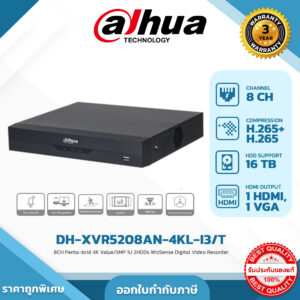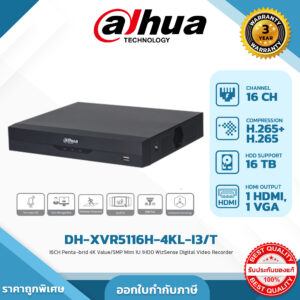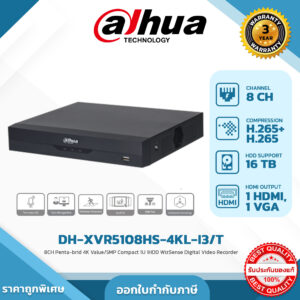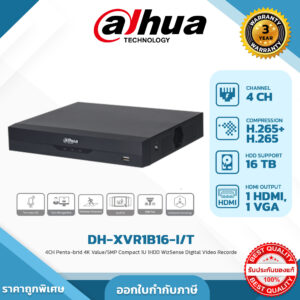
| หัวข้อเปรียบเทียบ dahua firmware download | Firmware เวอร์ชันเก่า (Outdated) | Firmware เวอร์ชันล่าสุด (Latest) |
| ความปลอดภัย (Cybersecurity) | มีความเสี่ยงต่อการถูกเจาะระบบ (Hacking) มากกว่า | ปิดช่องโหว่ความปลอดภัยใหม่ๆ และเสริมการเข้ารหัสข้อมูล |
| ความเสถียรของระบบ | อาจพบอาการเครื่องค้าง, รีบูตเอง หรือภาพกระตุก | ระบบเสถียรขึ้น ลดข้อผิดพลาดของซอฟต์แวร์ (Bug Fixes) |
| ฟีเจอร์ AI (WizSense/AcuSense) | การตรวจจับคนหรือรถอาจมีความผิดพลาดสูง | อัลกอริทึมแม่นยำขึ้น ลดการแจ้งเตือนที่ผิดพลาด (False Alarm) |
| หน้าเมนูผู้ใช้งาน (UI) | หน้าตาเมนูแบบเก่า (Blue GUI) อาจใช้งานยากกว่า | หน้าเมนูทันสมัย (GUI 4.0) ค้นหาเมนูง่ายและเร็วขึ้น |
| การรองรับเบราว์เซอร์ | มักรองรับเฉพาะ Internet Explorer (IE) | รองรับ Chrome, Firefox และ Edge ได้ดีขึ้นมาก |
| ความเข้ากันได้ (Compatibility) | อาจไม่รองรับกล้องรุ่นใหม่ๆ หรือโปรโตคอลใหม่ | รองรับอุปกรณ์ใหม่ๆ และมาตรฐาน ONVIF เวอร์ชันล่าสุด |
| การบีบอัดข้อมูล (Compression) | อาจรองรับแค่ H.264 หรือ H.265 รุ่นแรก | รองรับ H.265+ ช่วยประหยัดพื้นที่ฮาร์ดดิสก์ได้มากขึ้น |
Dahua Firmware Download คือ กระบวนการดาวน์โหลดชุดซอฟต์แวร์ควบคุม (Firmware) ที่ถูกเขียนขึ้นมาเพื่อสั่งการให้อุปกรณ์ของ Dahua เช่น กล้องวงจรปิด (IP Camera), เครื่องบันทึก (NVR/XVR) หรือกริ่งประตูอัจฉริยะ ทำงานได้อย่างมีประสิทธิภาพ
เปรียบเทียบง่ายๆ คือ เฟิร์มแวร์เหมือนกับ “ระบบปฏิบัติการ (OS)” ของกล้อง คล้ายกับ Windows บนคอมพิวเตอร์ หรือ iOS/Android บนมือถือนั่นเอง
หน้าที่หลักของ Dahua Firmware
-
สั่งการฮาร์ดแวร์: ควบคุมการหมุน (PTZ), การโฟกัสภาพ, การประมวลผลแสง และการบันทึกข้อมูลลงฮาร์ดดิสก์
-
จัดการฟีเจอร์ AI: ประมวลผลระบบตรวจจับใบหน้า, การแจ้งเตือนเมื่อมีคนบุกรุก (Tripwire) หรือการแยกแยะระหว่างคนกับสัตว์
-
ระบบรักษาความปลอดภัย: จัดการการเข้ารหัสข้อมูล (Encryption) และการป้องกันการเข้าถึงจากบุคคลภายนอก (Cybersecurity)
-
ส่วนติดต่อผู้ใช้งาน (UI): เป็นหน้าเมนูต่างๆ ที่เราคลิกตั้งค่าผ่านหน้าจอทีวี หรือผ่านหน้าเว็บเบราว์เซอร์
ทำไมเราถึงต้องอัปเดต Firmware?
-
แก้ไขบั๊ก (Bug Fixes): บางครั้งซอฟต์แวร์เวอร์ชันเก่าอาจมีอาการค้าง รีบูตเอง หรือภาพกระตุก การอัปเดตจะช่วยให้ระบบนิ่งขึ้น
-
เพิ่มประสิทธิภาพ: ทำให้กล้องประมวลผลภาพได้คมชัดขึ้น หรือบีบอัดวิดีโอ (H.265+) ได้เล็กลงแต่ชัดเท่าเดิม
-
ความปลอดภัย: ปิดช่องโหว่ไม่ให้แฮกเกอร์เจาะระบบเข้ามาดูภาพในกล้องของเราได้
-
รองรับอุปกรณ์ใหม่: ช่วยให้เครื่องบันทึกรุ่นเก่า สามารถมองเห็นและใช้งานร่วมกับกล้องรุ่นใหม่ๆ ที่เพิ่งวางตลาดได้
ทำไมต้องสนใจเรื่อง Dahua Firmware Download?
-
การแก้ไขช่องโหว่ (Cybersecurity): ระบบรักษาความปลอดภัยมีความเสี่ยงต่อการถูกแฮ็ก การดาวน์โหลดเฟิร์มแวร์ใหม่จะช่วยปิดช่องโหว่ความปลอดภัยที่ถูกค้นพบใหม่ๆ
-
เพิ่มฟีเจอร์ใหม่: บ่อยครั้งที่ Dahua ปล่อยเฟิร์มแวร์ออกมาเพื่ออัปเกรดให้กล้องรุ่นเดิมฉลาดขึ้น เช่น การแยกแยะ “คน” กับ “รถ” ได้แม่นยำกว่าเดิม (WizSense) หรือเปลี่ยนหน้าเมนูให้ใช้ง่ายขึ้น
-
แก้ปัญหาการทำงาน (Bug Fixes): หากคุณเจอปัญหากล้องรีบูตเองบ่อยๆ หรือภาพค้าง การอัปเดตเฟิร์มแวร์มักจะเป็นวิธีแก้ปัญหาอันดับแรกที่ทาง Technical Support แนะนำ
-
ความเข้ากันได้ของระบบ: เมื่อคุณซื้อกล้องรุ่นใหม่มาต่อกับเครื่องบันทึกรุ่นเก่า บางครั้งเครื่องบันทึกจะมองไม่เห็นกล้อง จนกว่าจะมีการอัปเดตเฟิร์มแวร์ให้รองรับโปรโตคอลใหม่ๆ
จะหาไฟล์ Firmware ได้จากที่ไหน?
โดยปกติไฟล์เหล่านี้จะมีนามสกุลเป็น .bin และสามารถหาได้จากแหล่งหลักๆ คือ:
-
Dahua Wiki: เป็นคลังข้อมูลเชิงเทคนิคที่รวมไฟล์เฟิร์มแวร์ไว้มากที่สุด
-
Official Website (dahuasecurity.com): ค้นหาตามชื่อรุ่น (Model) ในหัวข้อ Support > Download Center
-
ConfigTool: โปรแกรมจัดการอุปกรณ์ของ Dahua ที่มีฟังก์ชัน Check Update เพื่อดูว่ามีเวอร์ชันใหม่ให้อัปเดตแบบออนไลน์หรือไม่
ข้อควรระวังก่อนดาวน์โหลด
-
Model ต้องตรงเป๊ะ: แม้รุ่นจะคล้ายกัน (เช่น ต่างกันแค่ตัวอักษรท้ายตัวเดียว) ก็ห้ามใช้เฟิร์มแวร์แทนกัน เพราะอาจทำให้อุปกรณ์เสีย (Brick) ได้
-
Region/โซน: ไฟล์ดาวน์โหลดควรตรงกับโซนของอุปกรณ์ที่คุณใช้ (เช่น รุ่นที่ขายในไทย/เอเชีย ควรใช้เฟิร์มแวร์ของโซนนั้นๆ)
การอัปเดตเฟิร์มแวร์กล้องวงจรปิด (โดยเฉพาะระบบ IP Camera) มีขั้นตอนที่ต้องใช้ความละเอียดรอบคอบ เพราะหากทำผิดพลาดอาจทำให้อุปกรณ์เสียหายจนใช้งานไม่ได้ นี่คือขั้นตอนแบบเจาะลึกที่ช่างเทคนิคนิยมใช้
1. การเตรียมตัว (Pre-Check)
ก่อนจะเริ่มอัปเดต คุณต้องเช็ก 3 สิ่งนี้ให้ชัวร์:
-
เช็ครุ่น (Exact Model): เข้าไปที่หน้าเมนูของกล้อง (เช่น
System > Information) เพื่อดูชื่อรุ่นที่ถูกต้อง เช่น IPC-HFW2431S-S-S2 (ต้องตรงทุกตัวอักษร) -
เช็คเวอร์ชันปัจจุบัน: เพื่อดูว่าเฟิร์มแวร์ที่จะโหลดใหม่นั้น “ใหม่กว่า” ของเดิมจริงหรือไม่
-
ระบบไฟฟ้าต้องนิ่ง: ห้าม อัปเดตในวันที่ฝนตกหนักหรือไฟตกบ่อย แนะนำให้ต่อคอมพิวเตอร์และกล้องผ่านเครื่องสำรองไฟ (UPS)
2. การดาวน์โหลดไฟล์
-
ไปที่เว็บไซต์อย่างเป็นทางการ (เช่น Dahua Wiki หรือ Official Site)
-
ค้นหาด้วยชื่อรุ่นที่จดไว้
-
ดาวน์โหลดไฟล์ซึ่งส่วนใหญ่จะเป็นนามสกุล .zip
-
สำคัญ: ต้องทำการแตกไฟล์ (Extract) ออกมาจนเห็นไฟล์นามสกุล .bin (ห้ามอัปเดตทั้งไฟล์ .zip)
3. วิธีการอัปเดต (เลือก 1 วิธีที่สะดวกที่สุด)
วิธีที่ 1: ผ่านโปรแกรมจัดการ (ConfigTool) – แนะนำที่สุด
วิธีนี้เสถียรและจัดการกล้องได้พร้อมกันหลายตัว
-
เปิดโปรแกรม ConfigTool และเชื่อมต่อคอมพิวเตอร์ให้อยู่ในวงแลนเดียวกับกล้อง
-
ไปที่เมนู Upgrade (ไอคอนรูปลูกศรชี้ขึ้น)
-
คลิกเลือกกล้องตัวที่ต้องการอัปเดต
-
กดปุ่ม Browse และเลือกไฟล์ .bin ที่เตรียมไว้
-
กด Upgrade
-
รอ: ห้ามปิดโปรแกรมหรือถอดสายแลนจนกว่าจะขึ้นเครื่องหมายถูกสีเขียว (Success)
วิธีที่ 2: ผ่านหน้าเว็บเบราว์เซอร์ (Web Interface)
เหมาะสำหรับอัปเดตกล้องทีละตัว
-
พิมพ์ IP Address ของกล้องบนเบราว์เซอร์ (แนะนำ Microsoft Edge ในโหมด IE)
-
ใส่ Username และ Password เพื่อ Login
-
ไปที่เมนู Setting > System > Upgrade
-
คลิก Browse เลือกไฟล์ .bin
-
คลิก Upgrade และรอจนกว่ากล้องจะรีบูตตัวเองเสร็จสิ้น
4. ขั้นตอนหลังอัปเดต (Post-Update)
เมื่อเครื่องรีบูตกลับมาแล้ว ควรตรวจสอบดังนี้:
-
เช็คเวอร์ชัน: เข้าไปดูที่เมนู Information ว่าเลขเวอร์ชันเปลี่ยนเป็นตัวใหม่หรือยัง
-
ทดสอบฟีเจอร์: ลองใช้งานฟีเจอร์ต่างๆ ว่าทำงานปกติไหม
-
Default Settings (ถ้าจำเป็น): หากพบว่ากล้องทำงานรวนๆ หลังจากอัปเดต แนะนำให้ทำ Factory Reset 1 ครั้ง เพื่อล้างค่าเก่าที่อาจค้างอยู่ในระบบ
ข้อควรระวังขั้นเด็ดขาด
-
อย่าอัปเดตผ่าน Wi-Fi: หากสัญญาณสะดุดเพียงวินาทีเดียว ไฟล์อาจเสียหายและทำให้กล้องเสียทันที ควรใช้ สายแลน เท่านั้น
-
อย่าใจร้อน: บางครั้งช่วง 99% กล้องอาจจะค้างอยู่นาน 2-3 นาที ห้ามถอดปลั๊กเด็ดขาด ให้รอจนกว่าเครื่องจะรีบูตเสร็จเอง
การอัปเดตเฟิร์มแวร์เครื่องบันทึก NVR (Network Video Recorder) จะมีความซับซ้อนกว่ากล้องเล็กน้อย เนื่องจาก NVR เป็นศูนย์กลางของระบบ และมักจะมีไฟล์ขนาดใหญ่กว่า นี่คือขั้นตอนแบบละเอียดที่แบ่งตามวิธีที่นิยมใช้
1. การเตรียมตัว (สำคัญมาก)
-
ตรวจสอบ Model: ดูที่สติกเกอร์ใต้เครื่องหรือหน้าเมนู
System > Info(เช่น NVR4108HS-4KS2) -
เช็ค Build Date: จดวันที่เวอร์ชันปัจจุบันไว้ เพื่อเทียบกับเวอร์ชันใหม่
-
Format USB Drive: หากอัปเดตผ่านหน้าเครื่อง ให้ใช้ Flash Drive ที่เป็นฟอร์แมต FAT32 เท่านั้น
-
เตรียมระบบไฟ: แนะนำให้ต่อ NVR ผ่าน UPS (เครื่องสำรองไฟ) เพราะถ้าไฟดับระหว่างอัปเดต เมนบอร์ดอาจเสียหายทันที
2. วิธีอัปเดตผ่านหน้าจอ NVR โดยตรง (USB Flash Drive)
วิธีนี้เสถียรที่สุดและช่างเทคนิคนิยมใช้มากที่สุด
-
เตรียมไฟล์: ดาวน์โหลดไฟล์เฟิร์มแวร์มา แตกไฟล์ .zip และก๊อปปี้ไฟล์ .bin ลงใน Flash Drive (ห้ามใส่ไว้ในโฟลเดอร์ซ้อนหลายชั้น)
-
เสียบ USB: นำไปเสียบที่ช่อง USB ของเครื่อง NVR (ช่องหน้าหรือหลังก็ได้)
-
เข้าเมนูอัปเกรด:
-
คลิกขวาที่หน้าจอ เลือก Main Menu (เมนูหลัก)
-
ไปที่หัวข้อ System (ระบบ) > Upgrade (อัปเกรด)
-
-
เลือกไฟล์:
-
ระบบจะเด้งหน้าต่าง USB ขึ้นมา หรือให้เรากดปุ่ม System Upgrade
-
เลือกไฟล์ .bin ที่เราเตรียมไว้ใน Flash Drive
-
-
เริ่มกระบวนการ: กดปุ่ม Start หรือ Upgrade
-
รอ: เครื่องจะแสดงแถบเปอร์เซ็นต์ ห้ามถอด Flash Drive หรือปิดเครื่องเด็ดขาด เมื่อเสร็จสิ้นเครื่องจะรีบูต (Reboot) ตัวเอง 1 รอบ
3. วิธีอัปเดตผ่านคอมพิวเตอร์ (Web Interface)
เหมาะสำหรับกรณีที่เครื่องบันทึกอยู่ไกล หรือเข้าถึงตัวเครื่องได้ยาก
-
Login: พิมพ์ IP Address ของ NVR บนเบราว์เซอร์ (แนะนำ Microsoft Edge) และใส่รหัสผ่าน
-
ไปที่เมนูอัปเกรด:
-
ไปที่หน้า Setting (การตั้งค่า)
-
เลือก System (ระบบ) > Upgrade (อัปเกรด)
-
-
เลือกไฟล์: กดปุ่ม Browse และเลือกไฟล์ .bin จากคอมพิวเตอร์ของคุณ
-
กดอัปเกรด: คลิก Upgrade
-
ข้อควรระวัง: คอมพิวเตอร์และ NVR ควรเชื่อมต่อผ่านสาย LAN เท่านั้น ไม่ควรทำผ่าน Wi-Fi เพราะหากสัญญาณขาดหาย ไฟล์จะเสียหาย
-
4. วิธีอัปเดตออนไลน์ (Cloud Upgrade)
สำหรับ NVR รุ่นใหม่ๆ ที่เชื่อมต่ออินเทอร์เน็ตได้
-
เข้าหน้าเมนู System > Upgrade
-
คลิกปุ่ม Check for Update
-
หากมีเวอร์ชันใหม่ ระบบจะแสดงข้อความแจ้งเตือน
-
กด Download and Upgrade ระบบจะดาวน์โหลดและติดตั้งให้โดยอัตโนมัติ
5. สิ่งที่ต้องทำหลังอัปเดตเสร็จ (Post-Upgrade)
-
ตรวจสอบเวอร์ชัน: กลับไปที่หน้าเมนู
System > Infoเพื่อเช็คว่า Build Date เปลี่ยนเป็นวันที่ใหม่แล้วหรือไม่ -
เช็คการทำงานของกล้อง: ดูว่ากล้อง IP ทุกตัวยังเชื่อมต่ออยู่หรือไม่ (บางครั้งการอัปเดต NVR อาจทำให้ต้องใส่รหัสผ่านกล้องใหม่ในบางรุ่น)
-
Default Config (ถ้าจำเป็น): หากเครื่องบันทึกมีอาการหน่วงหรือเมนูแสดงผลผิดปกติ แนะนำให้ทำ Factory Reset (คืนค่าโรงงาน) 1 ครั้ง แล้วตั้งค่าใหม่
พบปัญหาการเชื่อมต่อ หรือต้องการสอบถามบริการ ติดต่อเราได้ทันที
-
Line Official: @chaisolution
-
ทีมฝ่ายขายพร้อมดูแล
-
088-5851649 (หญิง) | 080-3373324 (แยม)
-
085-0555331 (มุก) | 061-8084109 (มิ้น)
-
061-9172440 (แม็ค) | 093-4918722 (ก็อต)
-
ทักมาได้เลย ยินดีให้บริการทุกเคสเพื่อให้บ้านของคุณออนไลน์ได้ทุกที่ทั่วโลก
คำถามที่พบบ่อย (FAQ)
1. คำถามเกี่ยวกับการเลือกไฟล์
Q: ถ้าใช้ไฟล์ Firmware ผิดรุ่น จะเกิดอะไรขึ้น?
-
A: เครื่องอาจจะเสีย (Brick) จนเปิดไม่ติด หรือค้างอยู่ที่หน้าโลโก้ทันที หากเป็นรุ่นใหม่ๆ ระบบอาจจะแจ้งเตือนว่า “Version Mismatch” และปฏิเสธการอัปเดตเพื่อป้องกันความเสียหาย
Q: สามารถใช้ Firmware ของโซนยุโรปมาลงเครื่องที่ซื้อในไทยได้ไหม?
-
A: ไม่แนะนำครับ แม้เลขรุ่นจะเหมือนกัน แต่บางครั้ง Hardware ภายในหรือภาษาที่รองรับจะต่างกัน การข้ามโซนอาจทำให้ฟีเจอร์บางอย่างหายไป หรือหน้าเมนูเปลี่ยนเป็นภาษาอื่นที่ไม่สามารถแก้กลับได้
2. คำถามเกี่ยวกับปัญหาทางเทคนิคระหว่างอัปเดต
Q: อัปเดตผ่าน Wi-Fi ได้ไหม?
-
A: ห้ามเด็ดขาด การอัปเดตเฟิร์มแวร์ต้องการความเสถียรของข้อมูลสูงสุด หากสัญญาณ Wi-Fi กระตุกเพียงเสี้ยววินาที ข้อมูลที่ส่งไปอาจไม่ครบ ทำให้ระบบพังได้ ควรใช้สาย LAN เท่านั้น
Q: ทำไมอัปเดตผ่านหน้าเว็บแล้วขึ้นว่า “Update Failed”?
-
A: สาเหตุส่วนใหญ่เกิดจาก:
-
แตกไฟล์ไม่สำเร็จ: คุณต้องใช้ไฟล์
.binเท่านั้น ห้ามเลือกไฟล์.zip -
ชื่อไฟล์ยาวเกินไป: ลองเปลี่ยนชื่อไฟล์ให้สั้นลงและไม่มีภาษาไทย/อักขระพิเศษ
-
เบราว์เซอร์ไม่รองรับ: แนะนำให้ใช้ Microsoft Edge ในโหมด “Internet Explorer compatibility”
-
3. คำถามหลังการอัปเดต
Q: ทำไมอัปเดตเสร็จแล้ว กล้องหรือ NVR มีอาการหน่วง หรือเมนูเพี้ยน?
-
A: เกิดจากค่าคอนฟิกเก่า (Old Config) ไปขัดขวางการทำงานของโค้ดใหม่ วิธีแก้: ให้ทำ Factory Reset (คืนค่าโรงงาน) 1 ครั้งหลังอัปเดต เพื่อให้เฟิร์มแวร์ใหม่ทำงานบนค่าเริ่มต้นที่สมบูรณ์
Q: หลังอัปเดต NVR แล้ว ทำไมกล้อง IP ที่เคยต่อไว้ถึง “ออฟไลน์”?
-
A: บางครั้งเฟิร์มแวร์ใหม่จะมีการยกระดับความปลอดภัย (Cybersecurity) ทำให้ต้องทำการ Re-initialize หรือกรอกรหัสผ่านของกล้องใหม่อีกครั้งในเมนู Camera Registration
4. สถานการณ์ฉุกเฉิน
Q: ถ้าไฟดับระหว่างอัปเดตจนเครื่องเปิดไม่ติด (จอดำ/ค้างโลโก้) ต้องทำอย่างไร?
-
เอ:
-
ลองถอดปลั๊กทิ้งไว้ 5 นาทีแล้วเสียบใหม่
-
หากยังค้าง ต้องใช้วิธีการกู้คืนขั้นสูง เช่น TFTP Recovery (ต้องใช้คอมพิวเตอร์และโปรแกรมเฉพาะทาง)
-
หากทำเองไม่ได้ ต้องส่งศูนย์บริการเพื่อทำการ Flash Rom ใหม่ครับ
-
สรุป Checklist สั้นๆ ก่อนกด Upgrade:
-
[ ] ไฟล์ตรงรุ่น (Model) 100%
-
[ ] แตกไฟล์เป็นนามสกุล
.binแล้ว -
[ ] ต่อสาย LAN (ไม่ใช่ Wi-Fi)
-
[ ] ต่อปลั๊กผ่านเครื่องสำรองไฟ (UPS)
-
[ ] Backup ค่าการตั้งค่าเดิมไว้แล้ว