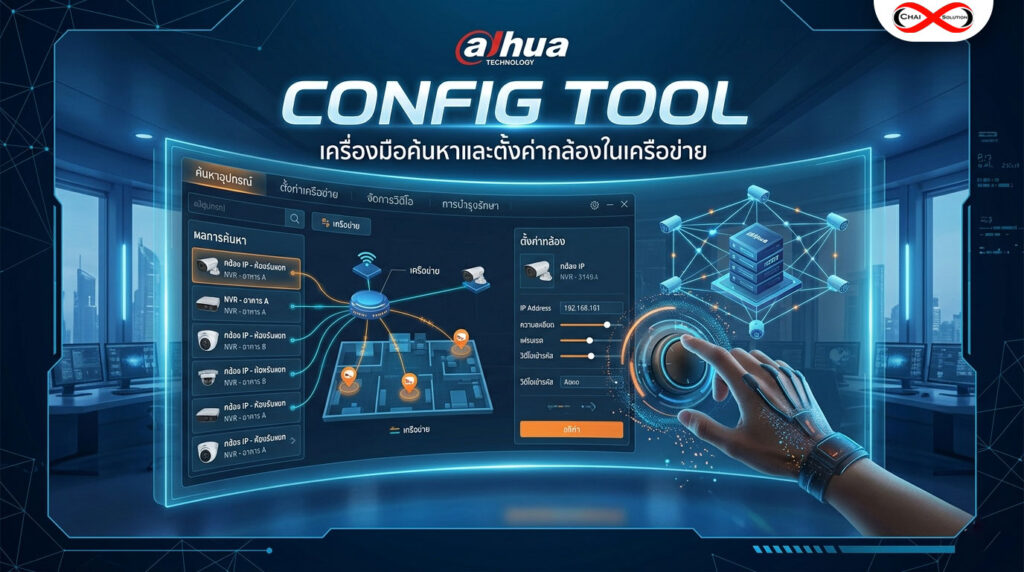
Dahua Config Tool เป็นซอฟต์แวร์อรรถประโยชน์ (Utility Software) อย่างเป็นทางการจาก Dahua Technology ที่ออกแบบมาเพื่อช่วยให้ผู้ใช้งานสามารถค้นหาอุปกรณ์ Dahua ทุกชนิดที่เชื่อมต่ออยู่ในวง LAN เดียวกันได้อย่างรวดเร็ว แม้ว่าอุปกรณ์เหล่านั้นจะยังไม่ได้ตั้งค่าไอพี หรืออยู่ในวงคนละ Subnet ก็ตาม
คุณสมบัติหลักที่ทำให้การทำงานง่ายขึ้น
การใช้ Dahua Config Tool ไม่ได้ทำได้แค่ดูเลข IP เท่านั้น แต่ยังมีฟังก์ชันสำคัญที่ช่วยประหยัดเวลาในการทำงาน ดังนี้:
-
Modify IP: สามารถเปลี่ยนเลข IP Address ของอุปกรณ์ได้ทีละหลายตัว (Batch Modify) ช่วยลดเวลาในการกดตั้งค่าทีละเครื่อง
-
Device Initialization: สำหรับกล้องใหม่แกะกล่อง คุณสามารถเปิดใช้งาน (Activate) และตั้งรหัสผ่านผ่านตัวโปรแกรมได้ทันที
-
Firmware Upgrade: อัปเดตเฟิร์มแวร์ให้อุปกรณ์เป็นเวอร์ชันล่าสุดเพื่อความเสถียรและความปลอดภัย
-
Password Reset: ในกรณีที่ลืมรหัสผ่าน (และอุปกรณ์รองรับการรีเซ็ตผ่าน XML) โปรแกรมนี้คือตัวช่วยหลักในการส่งไฟล์ขอรหัสใหม่
-
Batch Configuration: ตั้งค่าพื้นฐาน เช่น เวลา (Time Sync), ระบบภาพ (PAL/NTSC) หรือการเข้ารหัสวิดีโอ (H.264/H.265) ให้กับอุปกรณ์พร้อมกันหลายตัว
ทำไมต้องใช้ Dahua Config Tool แทนการเข้าผ่าน Web Browser?
หลายคนอาจสงสัยว่าทำไมไม่พิมพ์ IP เข้า Browser โดยตรง? คำตอบคือ ความสะดวก ครับ เพราะหากคุณมีกล้อง 20 ตัว การเปิด Browser 20 หน้าต่างเพื่อตั้งค่าทีละตัวนั้นกินเวลามหาศาล แต่ด้วย Dahua Config Tool คุณสามารถสั่งการ “คลิกเดียว” เพื่อเปลี่ยนค่าพื้นฐานของกล้องทั้ง 20 ตัวได้ทันที
ในการใช้งาน Dahua Config Tool เพื่อจัดการกล้อง IP หรือเครื่องบันทึก มีขั้นตอนหลักๆ ที่ช่างเทคนิคและผู้ใช้งานทั่วไปควรรู้เพื่อให้การติดตั้งเป็นไปอย่างรวดเร็ว ดังนี้
1. การค้นหาอุปกรณ์ (Search Device)
เมื่อเปิดโปรแกรมขึ้นมา สิ่งแรกที่ต้องทำคือการค้นหาว่ามีอุปกรณ์ใดอยู่ในเครือข่ายบ้าง
-
ไปที่เมนู Modify IP (ไอคอนรูปฟันเฟือง)
-
โปรแกรมจะแสดงรายการอุปกรณ์ที่เจอในวงแลน (LAN) เดียวกัน
-
สำคัญ: หากค้นหาไม่เจอ ให้คลิกที่ Search Setting (ด้านบน) เพื่อตรวจสอบว่าโปรแกรมกำลังสแกนในวง IP ที่ถูกต้องหรือไม่
2. การเปิดใช้งานอุปกรณ์ใหม่ (Initialization)
สำหรับกล้องหรือเครื่องบันทึกใหม่ที่ยังไม่เคยตั้งรหัสผ่าน จะมีสถานะเป็น Uninitialized
-
ติ๊กถูกหน้าชื่ออุปกรณ์ที่ต้องการ
-
คลิกปุ่ม Initialize
-
ตั้งรหัสผ่านใหม่ (Password) และใส่อีเมลเพื่อใช้ในการกู้คืนรหัสผ่าน
-
เลือกมาตรฐานระบบภาพ (เช่น PAL) และตั้งค่าวันที่ให้ตรงกับปัจจุบัน
3. การเปลี่ยนเลข IP Address (Modify IP)
หากต้องการเปลี่ยนเลข IP ให้ตรงกับวงเครือข่ายที่ใช้งาน:
-
คลิกที่ Search Setting แล้วใส่ User/Password ของอุปกรณ์ให้ถูกต้องก่อน (เพื่อให้โปรแกรมมีสิทธิ์เข้าไปแก้ไขค่า)
-
เลือกอุปกรณ์ที่ต้องการเปลี่ยน IP แล้วคลิก Modify IP (ปุ่มสีส้มด้านหลัง หรือปุ่มรวมด้านบน)
-
เลือกโหมด Static แล้วระบุเลข IP Address, Subnet Mask และ Gateway ที่ต้องการ
-
กด OK หากสำเร็จสถานะจะขึ้นเครื่องหมายถูกสีเขียว
4. การจัดการหลายเครื่องพร้อมกัน (Batch Operations)
จุดเด่นของ Dahua Config Tool คือการจัดการครั้งละมากๆ:
-
Batch Modify IP: เลือกกล้องหลายตัวพร้อมกัน แล้วสั่งรันเลข IP ต่อเนื่อง (เช่น 192.168.1.101, 102, 103…)
-
Time Sync: เลือกทุกอุปกรณ์แล้วกดปุ่ม Sync Time เพื่อให้เวลาในกล้องทุกตัวตรงกับคอมพิวเตอร์ทันที
5. การรีเซ็ตรหัสผ่าน (Password Reset)
หากลืมรหัสผ่านและตัวกล้องรองรับการรีเซ็ตผ่านซอฟต์แวร์:
-
ไปที่เมนู Password Reset
-
คลิก Reset และเลือกวิธี (มักใช้การ Scan QR Code ผ่านแอป DMSS หรือส่งไฟล์ XML)
-
นำไฟล์ที่ได้รับจากระบบส่งกลับเข้าไปในโปรแกรมเพื่อตั้งรหัสผ่านใหม่
ข้อแนะนำเพิ่มเติม
-
ปิด Firewall: บางครั้ง Windows Firewall อาจบล็อกการสแกนหาอุปกรณ์ หากเปิดโปรแกรมแล้วไม่เจออะไรเลย ให้ลองปิด Firewall ชั่วคราว
-
สายแลน: ตรวจสอบให้แน่ใจว่าคอมพิวเตอร์และอุปกรณ์ Dahua ต่ออยู่บน Switch ตัวเดียวกัน หรืออยู่ในวง Network เดียวกัน
-
Search Setting: หากคุณเปลี่ยนรหัสผ่านกล้องไปแล้ว อย่าลืมมาอัปเดตข้อมูลในเมนู Search Setting ด้วย มิฉะนั้นคุณจะ Modify IP หรืออัปเกรดเฟิร์มแวร์ไม่ได้เพราะรหัสไม่ตรง
การดาวน์โหลด Dahua Config Tool ที่ปลอดภัยและเป็นเวอร์ชันล่าสุด แนะนำให้ทำผ่านช่องทางหลักของ Dahua โดยตรง ซึ่งมี 2 วิธีหลักที่นิยมใช้กัน
1. ดาวน์โหลดผ่าน Dahua Toolbox (วิธีที่แนะนำที่สุด)
Dahua มักจะรวมเครื่องมือช่างทั้งหมดไว้ในโปรแกรมเดียวที่ชื่อว่า Toolbox ซึ่งข้อดีคือคุณสามารถอัปเดต Config Tool ให้เป็นเวอร์ชันล่าสุดได้ตลอดเวลา
-
ไปที่เว็บไซต์ dahuasecurity.com
-
ค้นหาเมนู Support > Tools หรือ Software
-
เลือกดาวน์โหลด Dahua Toolbox
-
เมื่อติดตั้ง Toolbox เสร็จแล้ว ให้เปิดโปรแกรมขึ้นมา แล้วมองหาเมนู ConfigTool จากนั้นกดปุ่ม Install (หรือ Update) เพื่อใช้งาน
2. ดาวน์โหลดแบบไฟล์ Standalone (ไฟล์แยก)
หากคุณต้องการแค่ตัว Config Tool เพียงอย่างเดียว โดยไม่ลงโปรแกรมเสริมอื่นๆ:
-
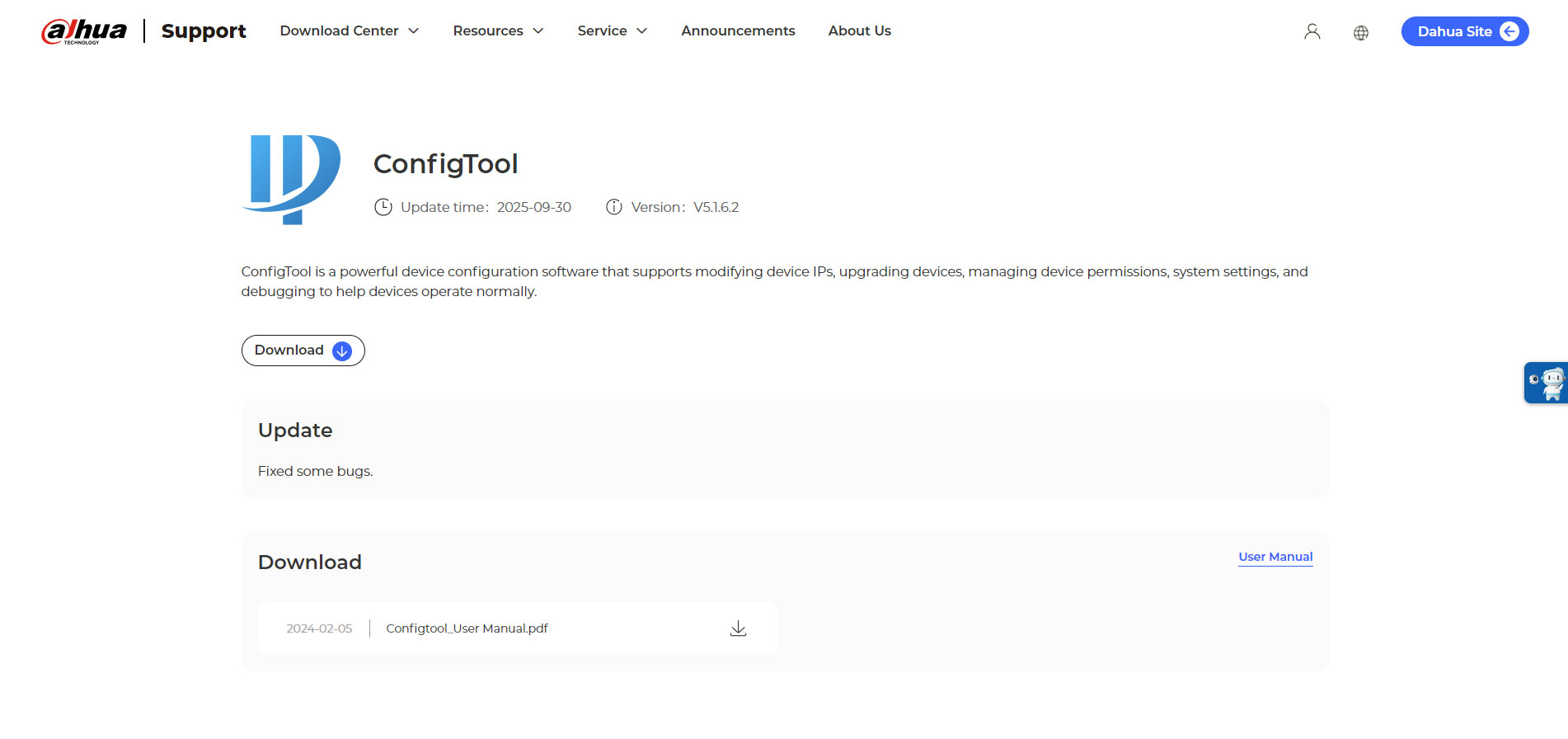
เข้าไปที่หน้า Dahua Wiki – ConfigTool
-
มองหาหัวข้อ Download จะมีลิงก์สำหรับ Windows และ Mac OS
-
เลือกเวอร์ชันล่าสุด (ปัจจุบันมักจะเป็น V5.x หรือสูงกว่า) แล้วดาวน์โหลดไฟล์
.zipมาแตกไฟล์เพื่อติดตั้งได้ทันที
3. ดาวน์โหลดจากเว็บไซต์ตัวแทนในไทย
หากหน้าเว็บต่างประเทศโหลดช้า คุณสามารถหาดาวน์โหลดได้จากเว็บตัวแทนจำหน่ายในไทย (เช่น Dahua Thailand หรือเว็บไซต์ของบริษัทติดตั้งชั้นนำ) ซึ่งมักจะมีลิงก์สำรองไว้ให้ในเมนู “ดาวน์โหลด” หรือ “Service & Support”
การติดตั้ง Dahua Config Tool นั้นทำได้ไม่ยากครับ แต่เพื่อให้โปรแกรมทำงานได้เต็มประสิทธิภาพ (ค้นหากล้องเจอทุกตัวและแก้ไขค่าได้) มีขั้นตอนสำคัญที่ควรทำดังนี้
ขั้นตอนการติดตั้ง (Step-by-Step)
-
แตกไฟล์ติดตั้ง:
-
เมื่อดาวน์โหลดไฟล์มาแล้ว (ปกติจะเป็นไฟล์
.zipหรือ.rar) ให้ทำการแตกไฟล์ออกมา -
ดับเบิลคลิกไฟล์ติดตั้ง (เช่น
General_ConfigTool_ChnEn_V5.xx.x.exe)
-
-
เลือกภาษา:
-
เมื่อหน้าต่างติดตั้งปรากฏขึ้น ให้เลือกภาษา English (หรือภาษาไทยหากมีรองรับในเวอร์ชันนั้น) แล้วกด OK หรือ Next
-
-
ยอมรับเงื่อนไข (License Agreement):
-
ติ๊กถูกที่ช่อง “I have read and agree” เพื่อยอมรับเงื่อนไขการใช้งาน จากนั้นกด Install
-
-
รอจนเสร็จสิ้น:
-
ระบบจะทำการคัดลอกไฟล์ลงเครื่อง เมื่อเสร็จแล้วให้กด Enjoy Now หรือ Finish เพื่อเปิดโปรแกรม
-
สิ่งที่ต้องทำหลังติดตั้ง (เพื่อให้ใช้งานได้จริง)
หลายคนติดตั้งเสร็จแล้วแต่ค้นหากล้องไม่เจอ หรือแก้ IP ไม่ได้ ให้เช็ค 3 จุดนี้ครับ:
-
การอนุญาตผ่าน Firewall (สำคัญมาก):
-
เมื่อเปิดโปรแกรมครั้งแรก Windows มักจะถามว่า “Allow ConfigTool to access networks?”
-
ให้ติ๊กถูกทั้ง Private และ Public networks แล้วกด Allow Access มิฉะนั้นโปรแกรมจะสแกนหาไอพีกล้องไม่เจอ
-
-
เรียกใช้งานด้วยสิทธิ์ Administrator:
-
คลิกขวาที่ไอคอนโปรแกรม Dahua Config Tool บน Desktop แล้วเลือก Run as administrator เพื่อให้โปรแกรมมีสิทธิ์เต็มที่ในการจัดการระบบเน็ตเวิร์ก
-
-
ตั้งค่า Search Setting:
-
เมื่อเข้าโปรแกรมแล้ว ให้ไปที่เมนู Search Setting (รูปฟันเฟืองด้านบน)
-
ตรวจสอบว่า Current Segment Search ติ๊กถูกอยู่ เพื่อให้โปรแกรมสแกนในวง IP ที่คอมพิวเตอร์ใช้งานอยู่
-
ข้อควรระวังในการติดตั้ง
-
Run as Administrator: เมื่อดาวน์โหลดมาแล้ว ตอนติดตั้งให้คลิกขวาที่ไฟล์ติดตั้งแล้วเลือก “Run as administrator” เพื่อป้องกันปัญหาการบล็อกสิทธิ์การเข้าถึง Network
-
Antivirus: บางครั้งโปรแกรมสแกนไวรัสจะมองว่าเครื่องมือค้นหา IP เป็นความเสี่ยง ให้ทำการ “Allow” หรืออนุญาตให้โปรแกรมทำงานได้ครับ
คำแนะนำเพิ่มเติม: หากคุณใช้งานบน Windows 11 แนะนำให้ใช้เวอร์ชัน 5.0 ขึ้นไปเพื่อให้รองรับการแสดงผลและระบบความปลอดภัยที่เสถียรกว่าครับ
| อุปกรณ์ | สเปกขั้นต่ำ (Minimum) | สเปกแนะนำ (Recommended) |
| ระบบปฏิบัติการ | ระบบปฏิบัติการ Windows 7 / 10 (64 บิต) | ระบบปฏิบัติการ Windows 10 / 11 (64 บิต) |
| ซีพียู (CPU) | Intel Core i3 หรือ AMD Ryzen 3 | Intel Core i5 / i7 หรือ AMD Ryzen 5 ขึ้นไป |
| หน่วยความจำ (RAM) | 4 GB | 8GB – 16GB |
| กราฟิก (GPU) | กราฟิกแบบบูรณาการ | NVIDIA GeForce GTX 1050 ขึ้นไป (ช่วยถอดรหัสภาพ) |
| พื้นที่จัดเก็บ (Storage) | ฮาร์ดดิสก์ 500 GB | SSD 256 GB ขึ้นไป (ช่วยให้เปิดโปรแกรมเร็วขึ้นมาก) |
| ระบบเครือข่าย (LAN) | 10/100 เมกะบิตต่อวินาที | 10/100/1000 เมกะบิตต่อวินาที (กิกะบิตอีเธอร์เน็ต) |
| หน้าจอ (Monitor) | ความละเอียด 1024 x 768 | ความละเอียด 1920 x 1080 (Full HD) |
ทำไมสเปกคอมพิวเตอร์ถึงสำคัญ?
-
Batch Configuration: หากคุณต้องจัดการกล้องจำนวนมาก (เช่น 30-50 ตัวขึ้นไป) RAM ที่มากกว่าจะช่วยให้โปรแกรมทำงานได้เสถียร ไม่ค้างระหว่างส่งข้อมูล
-
H.265 Decoding: กล้องรุ่นใหม่ๆ ส่วนใหญ่ใช้การบีบอัดไฟล์แบบ H.265 ซึ่งประหยัดพื้นที่จัดเก็บแต่กินทรัพยากร CPU/GPU ในการถอดรหัสเพื่อแสดงผลภาพสูงมาก หาก CPU รุ่นเก่าเกินไป ภาพอาจจะกระตุกหรือดีเลย์ได้
-
Gigabit LAN: การมีพอร์ต LAN ความเร็วสูงช่วยให้การดึงข้อมูลจากเครื่องบันทึก (NVR) หรือการอัปเดตเฟิร์มแวร์ให้อุปกรณ์หลายๆ ตัวพร้อมกันทำได้รวดเร็วและลดโอกาสไฟล์เสียระหว่างทาง
คำแนะนำเพิ่มเติม: สำหรับช่างติดตั้งที่ต้องออกหน้างานบ่อยๆ การเลือกใช้ Laptop ที่มีพอร์ต LAN ในตัวจะสะดวกที่สุด แต่หาก Laptop รุ่นใหม่ที่ไม่มีพอร์ต LAN แนะนำให้หาUSB to LAN Adapter คุณภาพดีติดตัวไว้ใช้งานคู่กับ Dahua Config Tool
ปรึกษาฟรี! นัดสำรวจหน้างาน หรือขอใบเสนอราคาได้ทันทีผ่านช่องทางด้านล่างนี้:
🟢 Line Official: @chaisolution (มี @ ข้างหน้า)
ฝ่ายขายทีมงานคุณภาพ (โทรสอบถามได้ทันที):
- 088-5851649 (คุณหญิง) | 080-3373324 (คุณแยม)
- 085-0555331 (คุณมุก) | 061-8084109 (คุณมิ้น)
- 061-9172440 (คุณแม็ค) | 093-4918722 (คุณก็อต)
คำถามที่พบบ่อย (FAQ)
1. ทำไมเปิดโปรแกรมแล้วค้นหากล้องไม่เจอ (Device not found)?
-
สาเหตุ: ส่วนใหญ่เกิดจาก Firewall ของ Windows หรือโปรแกรมสแกนไวรัสบล็อกการส่งข้อมูลของโปรแกรม
-
วิธีแก้: ตรวจสอบให้แน่ใจว่าได้กด “Allow Access” ตอนติดตั้ง หรือลองปิด Firewall ชั่วคราว และเช็คว่าคอมพิวเตอร์กับกล้องเชื่อมต่ออยู่บน Switch/Router ตัวเดียวกัน
2. ทำไม Modify IP ไม่ได้ ขึ้นสถานะเป็นเครื่องหมายกากบาทสีแดง?
-
สาเหตุ: รหัสผ่านที่ตั้งไว้ในโปรแกรม ไม่ตรงกับรหัสผ่านของตัวกล้อง
-
วิธีแก้: ไปที่เมนู Search Setting (รูปฟันเฟืองด้านบน) แล้วใส่ Username และ Password ของกล้องให้ถูกต้องก่อนทำการแก้ไขค่า
3. กล้องขึ้นสถานะ “Uninitialized” คืออะไร?
-
สาเหตุ: เป็นกล้องใหม่ที่ยังไม่เคยผ่านการตั้งรหัสผ่าน
-
วิธีแก้: ให้ติ๊กถูกหน้าชื่อกล้องแล้วกดปุ่ม Initialize เพื่อตั้งรหัสผ่านใหม่และเปิดใช้งานกล้องก่อน จึงจะสามารถตั้งค่า IP ได้
4. เปลี่ยน IP แล้ว แต่พอสแกนใหม่ทำไมยังเป็นเลข IP เดิม?
-
สาเหตุ: อาจมีการชนกันของ IP ในเครือข่าย หรือกล้องถูกตั้งค่าเป็นโหมด DHCP ไว้
-
วิธีแก้: ตรวจสอบว่าไม่มีอุปกรณ์อื่นใช้ IP ซ้ำกัน และในหน้า Modify IP ให้เลือกโหมดเป็น Static เพื่อล็อกเลขไอพีที่ต้องการให้คงที่
5. ลืมรหัสผ่านกล้อง ต้องทำอย่างไร?
-
สาเหตุ: ไม่ได้จดบันทึกรหัสผ่านไว้
-
วิธีแก้: ใช้เมนู Password Reset ในโปรแกรม โดยเลือกวิธี Scan QR Code ผ่านแอป DMSS เพื่อขอรับ Security Code ทางอีเมลที่เคยลงทะเบียนไว้ตอน Initialize
6. โปรแกรมมองเห็นกล้องแต่ “Login Failed” ตลอดเวลา?
-
สาเหตุ: นอกจากรหัสผ่านผิดแล้ว อาจเกิดจาก IP ของคอมพิวเตอร์และกล้องอยู่คนละวง (Subnet) กันมากเกินไป
-
วิธีแก้: ลองเปลี่ยน IP ของคอมพิวเตอร์ให้ไปอยู่ในวงเดียวกับกล้องก่อน (เช่น กล้องเป็น 192.168.1.108 ให้ตั้งคอมเป็น 192.168.1.10) แล้วค่อยสั่ง Modify IP