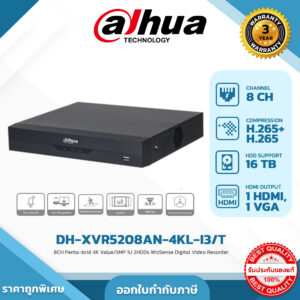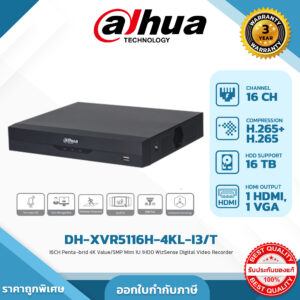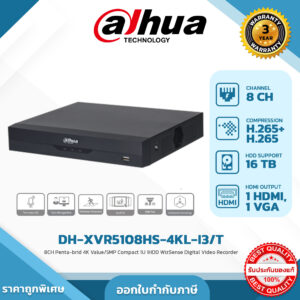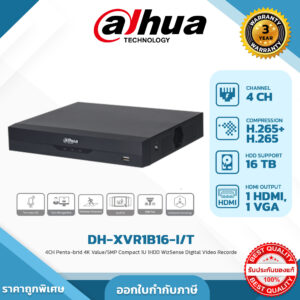
| หัวข้อเปรียบเทียบ | DMSS (เวอร์ชันล่าสุด) | gDMSS / iDMSS Plus (เวอร์ชันเดิม) |
| สถานะการสนับสนุน | แนะนำให้ใช้ (Official 2026) | หยุดการอัปเดตฟีเจอร์ใหม่ |
| ความคมชัด (Resolution) | รองรับ 4K / H.265+ เต็มรูปแบบ | รองรับจำกัด (ขึ้นอยู่กับรุ่นแอป) |
| ระบบแจ้งเตือน (Alarm) | Push Notification แม่นยำ (AI Detection) | แจ้งเตือนพื้นฐาน (Motion Detection) |
| ความลื่นไหลของภาพ | สูงมาก (ใช้ Cloud Server รุ่นใหม่) | ปานกลาง |
| ฟีเจอร์ AI (WizSense) | รองรับการค้นหาใบหน้า/ป้ายทะเบียน | ไม่รองรับหรือรองรับได้ไม่สมบูรณ์ |
| การจัดการบัญชี | ผูกกับ Account ถาวร (ย้ายเครื่องง่าย) | ส่วนใหญ่เก็บข้อมูลในตัวเครื่องมือถือ |
| อุปกรณ์ที่รองรับ | DVR, NVR, กล้อง IP, อินเตอร์คอม, ศูนย์ควบคุมสัญญาณเตือนภัย | เน้น DVR และ NVR เป็นหลัก |
ทำไมต้องใช้ App dahua เวอร์ชันใหม่ล่าสุด
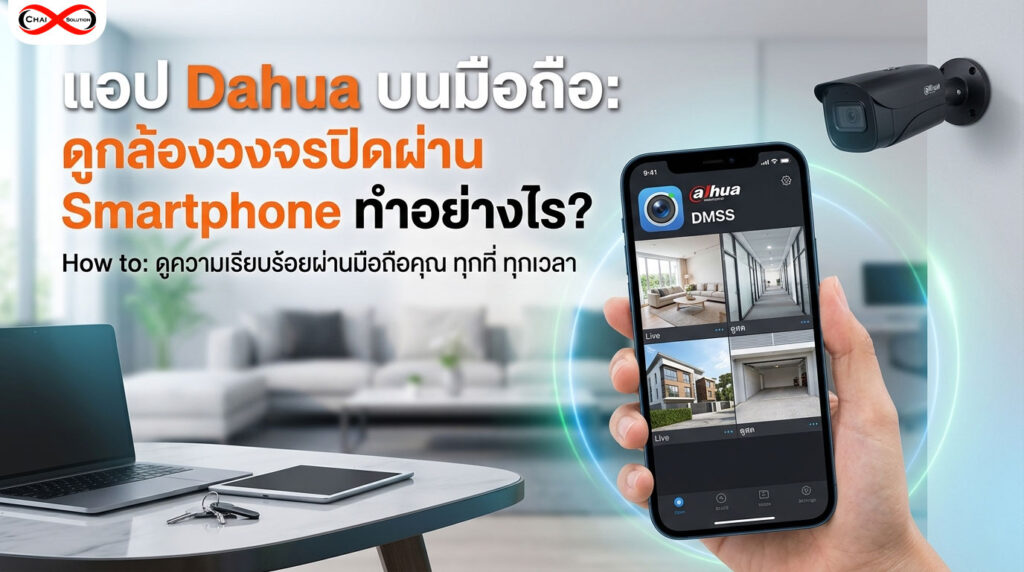
หลายคนอาจเคยคุ้นหูกับชื่อ iDMSS หรือ gDMSS แต่ปัจจุบัน Dahua ได้รวมทุกอย่างไว้ในแอปเดียวที่ชื่อว่า DMSS (Digital Mobile Surveillance System) ซึ่งรองรับทั้งระบบ iOS และ Android
-
ดูสด (Live View): ดูภาพเรียลไทม์ได้คมชัดระดับ HD
-
ดูย้อนหลัง (Playback): ค้นหาช่วงเวลาที่ต้องการได้ง่ายผ่านแถบ Timeline
-
แจ้งเตือนทันใจ (Push Notification): เมื่อมีการตรวจพบการเคลื่อนไหว แอปจะส่งสัญญานเตือนเข้ามือถือทันที
-
สื่อสารได้ (Two-way Talk): หากกล้องมีลำโพงและไมค์ คุณสามารถพูดโต้ตอบผ่านแอปได้เลย
ขั้นตอนการติดตั้งและตั้งค่า App Dahua (DMSS) ใน 5 นาที
การเชื่อมต่อกล้อง Dahua เข้ากับมือถือไม่ใช่เรื่องยากอย่างที่คิด เพียงทำตามขั้นตอนดังนี้:
1. ดาวน์โหลดและติดตั้ง
ค้นหาคำว่า “DMSS” ใน App Store หรือ Google Play Store แล้วทำการดาวน์โหลดลงเครื่อง
2. ลงทะเบียนบัญชี (แนะนำ)
แม้จะใช้งานแบบ Guest ได้ แต่การลงทะเบียนบัญชีด้วยอีเมลจะช่วยให้คุณจัดการอุปกรณ์ได้เสถียรกว่า และข้อมูลไม่หายเมื่อเปลี่ยนมือถือใหม่
3. เพิ่มอุปกรณ์ (Add Device)
-
เปิดหน้าแอป กดเครื่องหมาย (+) ที่มุมขวาบน
-
เลือก SN/Scan เพื่อสแกน QR Code (ซึ่งมักจะติดอยู่ที่ตัวเครื่องบันทึก DVR/NVR หรือที่ข้างกล่อง)
-
หากไม่มี QR Code สามารถเลือก Manual Add และใส่ Serial Number (SN) ของเครื่องได้
4. ใส่รายละเอียดความปลอดภัย
-
เลือกประเภทอุปกรณ์ (เช่น DVR/XVR หรือ IP Camera)
-
ใส่ Device Password (รหัสผ่านที่คุณตั้งไว้ตอนเซตเครื่องบันทึกครั้งแรก)
-
ตั้งชื่ออุปกรณ์ตามต้องการ เช่น “Home” หรือ “Office”
5. เริ่มใช้งาน
เมื่อตั้งค่าเสร็จสิ้น อุปกรณ์จะโชว์ในรายการ ให้กดเลือกเพื่อดูภาพสดได้ทันที
เทคนิคการใช้งาน “app dahua” ให้เต็มประสิทธิภาพ
เพื่อให้การดูกล้องผ่านมือถือของคุณลื่นไหลที่สุด ควรพิจารณาสิ่งเหล่านี้:
-
ความเร็วอินเทอร์เน็ต: หากเน็ตมือถือช้า ให้เลือกโหมดการดูแบบ Sub Stream (ความละเอียดต่ำลง) เพื่อให้ภาพไม่กระตุก แต่ถ้าอยู่ในที่ที่มี Wi-Fi แรงๆ สามารถปรับเป็น Main Stream เพื่อความชัดสูงสุด
-
การตั้งค่า Alarm: เข้าไปที่เมนูตั้งค่าในแอปเพื่อเปิดการแจ้งเตือน “Motion Detection” จะได้ไม่พลาดทุกความเคลื่อนไหวสำคัญ
-
การสำรองข้อมูล: คุณสามารถสั่งอัดวิดีโอ (Manual Record) หรือแคปภาพหน้าจอ (Snapshot) จากแอปเก็บลงในมือถือได้โดยตรง
วิธีการเรียกดูภาพ
-
ดูสด (Live View): ในหน้าหลัก ให้กดที่ชื่ออุปกรณ์ที่คุณตั้งไว้ หรือกดที่สัญลักษณ์ “Play” เพื่อเริ่มดูภาพสดพร้อมกันหลายกล้อง
-
ปรับความชัด: หากภาพไม่ชัด ให้มองหาเมนู “SD” ที่แถบเครื่องมือด้านล่าง แล้วเปลี่ยนเป็น “HD” เพื่อดูภาพความละเอียดสูง (แต่จะใช้เน็ตมากขึ้น)
-
ดูย้อนหลัง (Playback): ในหน้าดูภาพสด ให้กดสัญลักษณ์ “Playback” (รูปม้วนฟิล์ม) เพื่อเลือกวันที่และเวลาที่ต้องการย้อนกลับไปดู
สำหรับการใช้งานฟีเจอร์ ดูสด (Live View) บนแอป DMSS ให้ได้ประสิทธิภาพสูงสุด ทั้งการเลือกกล้อง การปรับความคมชัด และการควบคุมกล้อง มีขั้นตอนและเทคนิคที่น่าสนใจดังนี้ครับ
ขั้นตอนการเข้าดูภาพสด
-
เปิดแอป DMSS: เมื่อเข้ามาที่หน้าหลัก (Home) คุณจะเห็นรายชื่ออุปกรณ์ที่เพิ่มไว้
-
เลือกดูรายกล้อง:
-
กดที่ตัวเลขช่องสัญญาณ (เช่น 01, 02) ใต้ชื่ออุปกรณ์ เพื่อเปิดดูเฉพาะกล้องนั้น
-
หรือกดที่ ไอคอนรูป Play (สามเหลี่ยม) ที่ชื่ออุปกรณ์ เพื่อเปิดดูทุกกล้องพร้อมกัน
-
-
ขยายภาพ: ดับเบิลคลิกที่ช่องกล้องที่ต้องการ เพื่อขยายเป็นหน้าจอใหญ่จอเดียว
แถบเครื่องมือที่สำคัญขณะดูสด (Icon Guide)
ขณะที่คุณกำลังดูภาพสด จะมีแถบเครื่องมือด้านล่างที่ช่วยให้คุณจัดการภาพได้ ดังนี้ครับ:
-
SD / HD (การปรับความละเอียด):
-
SD: เหมาะสำหรับตอนที่อินเทอร์เน็ตมือถือไม่แรง ช่วยให้ภาพไหลลื่นไม่กระตุก
-
HD: ให้ภาพคมชัดสูงสุดเห็นรายละเอียดชัดเจน (ใช้เน็ตสูงขึ้น)
-
-
Snapshot (รูปกล้องถ่ายรูป): กดเพื่อถ่ายภาพนิ่งจากหน้าจอขณะนั้น โดยภาพจะถูกเซฟลงในอัลบั้มของแอปและมือถือทันที
-
Record (รูปกล้องวิดีโอ): กดเพื่อบันทึกวิดีโอสั้นๆ ลงในมือถือ เหมาะสำหรับบันทึกเหตุการณ์เฉพาะหน้าส่งต่อให้คนอื่น
-
Audio (รูปเครื่องขยายเสียง): หากกล้องมีไมค์ในตัว ให้กดปุ่มนี้เพื่อฟังเสียงจากบริเวณนั้น
-
Two-way Talk (รูปไมโครโฟน): สำหรับกล้องที่มีลำโพง คุณสามารถกดปุ่มนี้ค้างไว้เพื่อพูดออกไปที่ตัวกล้องได้
เทคนิคการจัดการหน้าจอ
-
การแบ่งหน้าจอ: คุณสามารถเลือกดูพร้อมกันได้แบบ 1, 4, 9 หรือ 16 ช่อง โดยกดที่ไอคอนตารางสี่เหลี่ยมด้านล่าง
-
การซูม (Digital Zoom): สามารถใช้สองนิ้วจีบหรือถ่างบนหน้าจอเพื่อซูมดูรายละเอียดในจุดที่ต้องการได้
-
PTZ Control: หากกล้องของคุณหมุนได้ (Speed Dome) ให้กดไอคอนรูปจอยสติ๊ก เพื่อบังคับทิศทาง ขึ้น-ลง-ซ้าย-ขวา หรือสั่งซูมเข้า-ออก (Optical Zoom) ได้จากหน้าจอนี้เลยครับ
กรณีภาพไม่ขึ้น (Troubleshooting)
-
หากขึ้นวงกลมโหลดค้าง ให้ลองสลับจาก HD เป็น SD
-
ตรวจสอบว่าอินเทอร์เน็ตที่บ้าน (ที่ต่อกับเครื่องบันทึก) และอินเทอร์เน็ตมือถือยังใช้งานได้ปกติ
-
หากขึ้นว่า “Connect Failed” ให้ลองเช็กสถานะ P2P ที่เครื่องบันทึกว่ายังเป็น “Online” อยู่หรือไม่ครับ
การสำรองข้อมูลผ่านแอป DMSS บนสมาร์ทโฟนสามารถทำได้ 2 รูปแบบหลัก คือการบันทึกเหตุการณ์สดเก็บลงมือถือทันที และการดึงวิดีโอย้อนหลังออกมาเป็นไฟล์เพื่อส่งต่อหรือเก็บไว้เป็นหลักฐานครับ
1. การสำรองข้อมูลจาก “ภาพสด” (Manual Record)
วิธีนี้เหมาะสำหรับกรณีที่คุณกำลังดูเหตุการณ์ที่เกิดขึ้นพอดี และต้องการบันทึกเก็บไว้ในมือถือทันที
-
ในหน้า Live View (ดูสด) ให้กดไอคอน รูปกล้องวิดีโอ
-
ระบบจะเริ่มบันทึกภาพที่เห็นบนหน้าจอลงในหน่วยความจำของแอป
-
เมื่อต้องการหยุด ให้กดไอคอนเดิมซ้ำอีกครั้ง
-
ไฟล์จะไปอยู่ที่เมนู Me (ฉัน) > My Files (ไฟล์ของฉัน) ซึ่งคุณสามารถแชร์เข้า LINE หรือบันทึกลงอัลบั้มรูปของมือถือได้
2. การสำรองข้อมูลจาก “วิดีโอย้อนหลัง” (Playback Clip)
วิธีนี้ใช้สำหรับดึงเหตุการณ์ที่ผ่านไปแล้วออกมาเป็นไฟล์วิดีโอ
-
เข้าไปที่หน้า Playback (ดูย้อนหลัง) แล้วเลือกกล้องและช่วงเวลาที่ต้องการ
-
กดไอคอน รูปกรรไกร (Clip)
-
แถบเวลาจะมีสัญลักษณ์ให้เราเลือกจุดเริ่มต้นและจุดสิ้นสุดของเหตุการณ์ (แนะนำให้ตัดเป็นช่วงสั้นๆ 1-3 นาที เพื่อให้ไฟล์ไม่ใหญ่เกินไปและโหลดไว)
-
กดไอคอน Save (รูปแผ่นดิสก์) หรือกรรไกรซ้ำเพื่อยืนยันการตัดคลิป
-
ระบบจะทำการดาวน์โหลดไฟล์วิดีโอจากเครื่องบันทึกมาไว้ในแอป DMSS
3. วิธีนำไฟล์ออกจากแอปไปยังมือถือ (Export to Phone)
หลังจากสำรองข้อมูลตามขั้นตอนข้างต้นแล้ว ไฟล์จะยังอยู่ในตัวแอป DMSS หากต้องการบันทึกเข้าคลังภาพของเครื่องหรือส่งต่อ ให้ทำดังนี้:
-
ไปที่เมนู Me (ฉัน) ที่มุมขวาล่างของแอป
-
เลือก My Files (ไฟล์ของฉัน)
-
เลือกวิดีโอหรือรูปภาพที่ต้องการ
-
กดไอคอน Share (แชร์) หรือ Save to Album เพื่อบันทึกลงในเครื่องสมาร์ทโฟนของคุณ
ข้อควรทราบ
-
พื้นที่จัดเก็บ: ไฟล์ที่สำรองข้อมูลจะใช้พื้นที่หน่วยความจำของสมาร์ทโฟน ดังนั้นควรตรวจสอบพื้นที่ว่างในมือถือหากต้องการโหลดวิดีโอที่มีความยาวมาก
-
ความเร็วอินเทอร์เน็ต: การดาวน์โหลดวิดีโอย้อนหลังผ่านแอปจะเร็วหรือช้าขึ้นอยู่กับความเร็ว Upload ของอินเทอร์เน็ตที่บ้าน และความเร็วเน็ตมือถือของคุณครับ
-
คุณภาพไฟล์: วิดีโอที่ตัดออกมาจะเป็นความละเอียดตามที่เครื่องบันทึกเก็บไว้ (Main Stream) ซึ่งจะมีความชัดเจนสูง
ข้อควรรู้เพิ่มเติม
-
สถานะ Online: ในเมนู P2P บนเครื่องบันทึก สถานะต้องขึ้นว่า “Online” เท่านั้นถึงจะดูผ่านมือถือจากนอกบ้านได้
-
การแจ้งเตือน: คุณสามารถเปิดการแจ้งเตือน (Push Notification) ในแอป เพื่อให้มือถือสั่นเตือนเมื่อมีคนเดินผ่านหน้ากล้องได้โดยไปที่เมนู Setting > Alarm Notification ของอุปกรณ์นั้นๆ
ปรึกษาฟรี! นัดสำรวจหน้างาน หรือขอใบเสนอราคาได้ทันทีผ่านช่องทางด้านล่างนี้:
🟢 Line Official: @chaisolution (มี @ ข้างหน้า)
ฝ่ายขายทีมงานคุณภาพ (โทรสอบถามได้ทันที):
- 088-5851649 (คุณหญิง) | 080-3373324 (คุณแยม)
- 085-0555331 (คุณมุก) | 061-8084109 (คุณมิ้น)
- 061-9172440 (คุณแม็ค) | 093-4918722 (คุณก็อต)
รวมรวบคำถามที่พบบ่อย (FAQ) และแนวทางแก้ไขปัญหาเบื้องต้นสำหรับการใช้งานแอป DMSS (Dahua) บนสมาร์ทโฟน
1. ทำไมถึงดูภาพสดไม่ได้ (ขึ้นว่า “Connect Failed” หรือ “Offline”)?
-
สาเหตุ: ส่วนใหญ่เกิดจากเครื่องบันทึกไม่ได้เชื่อมต่ออินเทอร์เน็ต หรือสถานะ P2P หลุด
-
วิธีแก้:
-
เช็กสถานะที่เครื่องบันทึก (DVR/NVR) ไปที่เมนู Network > P2P ดูว่าสถานะเป็น “Online” หรือไม่
-
ตรวจสอบสายแลนที่หลังเครื่องบันทึกว่าไฟสถานะติดปกติไหม
-
ลองปิด-เปิดเราเตอร์อินเทอร์เน็ตและเครื่องบันทึกใหม่ (Power Cycle)
-
2. ดูผ่าน 4G/5G ไม่ได้ แต่ดูผ่าน Wi-Fi ที่บ้านได้ปกติ?
-
สาเหตุ: อาจมีการตั้งค่าความปลอดภัยที่ตัวเราเตอร์ หรืออินเทอร์เน็ตมือถือมีความเร็วไม่เสถียรพอที่จะดึงข้อมูลภาพ HD
-
วิธีแก้:
-
ลองสลับความละเอียดภาพจาก HD เป็น SD เพื่อให้ใช้แบนด์วิดท์น้อยลง
-
ตรวจสอบว่าไม่ได้เผลอไปปิดการใช้งาน “Cellular Data” ในการตั้งค่าแอป DMSS บนมือถือ
-
3. จะแชร์กล้องให้คนอื่นดูด้วยต้องทำอย่างไร?
-
วิธีแก้:
-
ผู้รับแชร์ต้องโหลดแอป DMSS และสมัครบัญชีของตัวเองก่อน
-
เจ้าของเครื่องไปที่แอป เลือกอุปกรณ์ที่ต้องการ > กดจุดสามจุด (…) > เลือก Share (แชร์)
-
ใส่ชื่อบัญชี (Email หรือเบอร์โทร) ของผู้รับแชร์ และกำหนดสิทธิ์ (เช่น ดูสดได้ แต่ดูย้อนหลังไม่ได้)
-
4. ทำไมแอปไม่แจ้งเตือนเวลาคนเดินผ่าน (Push Notification)?
-
วิธีแก้:
-
ในตัวเครื่องบันทึก: ต้องตั้งค่าการตรวจจับ (Motion Detection หรือ IVS) และติ๊กถูกที่ช่อง “Send Notification”
-
ในแอปมือถือ: เข้าไปที่ Device Details > Notification และเปิดสวิตช์ให้เป็นสีฟ้า
-
ในตั้งค่ามือถือ: ตรวจสอบว่าอนุญาต (Allow Notifications) ให้แอป DMSS แจ้งเตือนแล้ว
-
5. ลืมรหัสผ่านตัวเครื่อง (Device Password) ต้องทำอย่างไร?
-
วิธีแก้:
-
หากคุณลงทะเบียนอีเมลสำรองไว้ที่หน้าเครื่องบันทึก สามารถกด “Forgot Password” ที่หน้าล็อกอินของเครื่องบันทึกเพื่อรับรหัสรีเซ็ตผ่านอีเมล
-
หากไม่ได้ตั้งไว้ จำเป็นต้องติดต่อตัวแทนจำหน่ายหรือช่างผู้ติดตั้งเพื่อทำการ Reset Hardware ครับ
-
6. แอป iDMSS / gDMSS เดิมหายไปไหน?
-
คำตอบ: Dahua ได้ยุติการพัฒนาแอปเวอร์ชันเก่า (Plus/Lite) และเปลี่ยนมาใช้ DMSS เพียงแอปเดียว หากคุณยังใช้รุ่นเก่าอยู่ แนะนำให้รีบเปลี่ยนมาใช้ DMSS เพื่อความปลอดภัยและการรองรับฟีเจอร์ใหม่ๆ ครับ