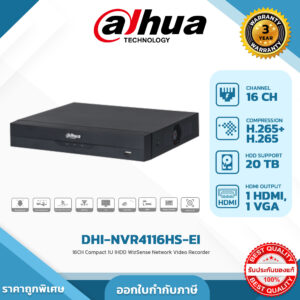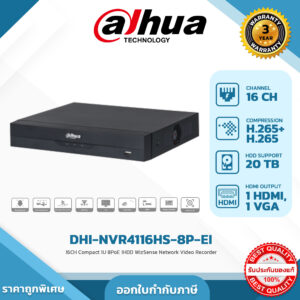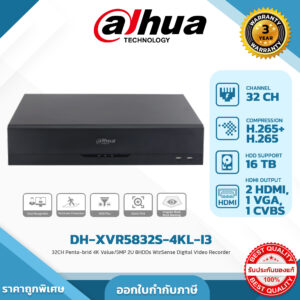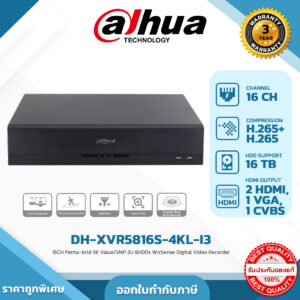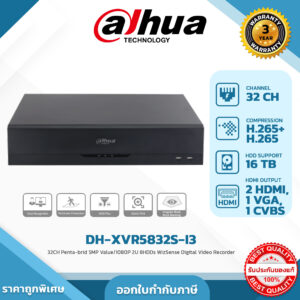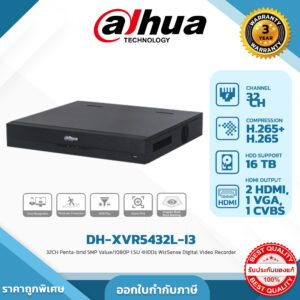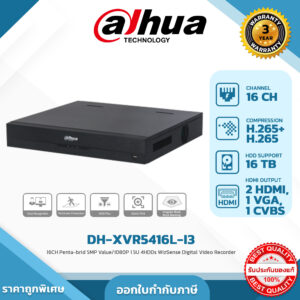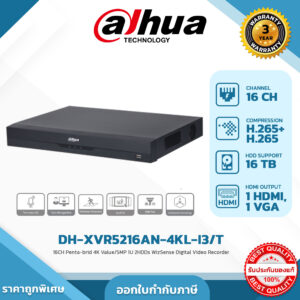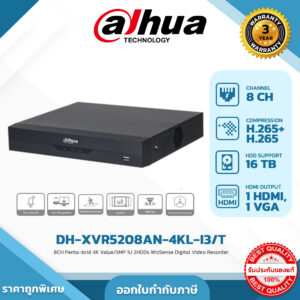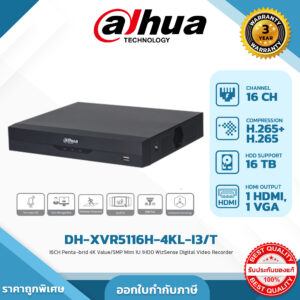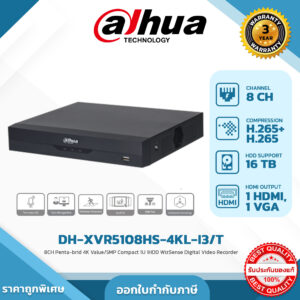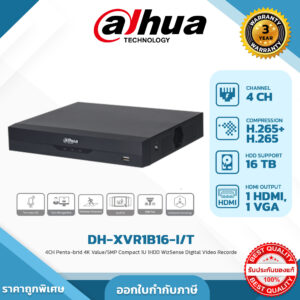
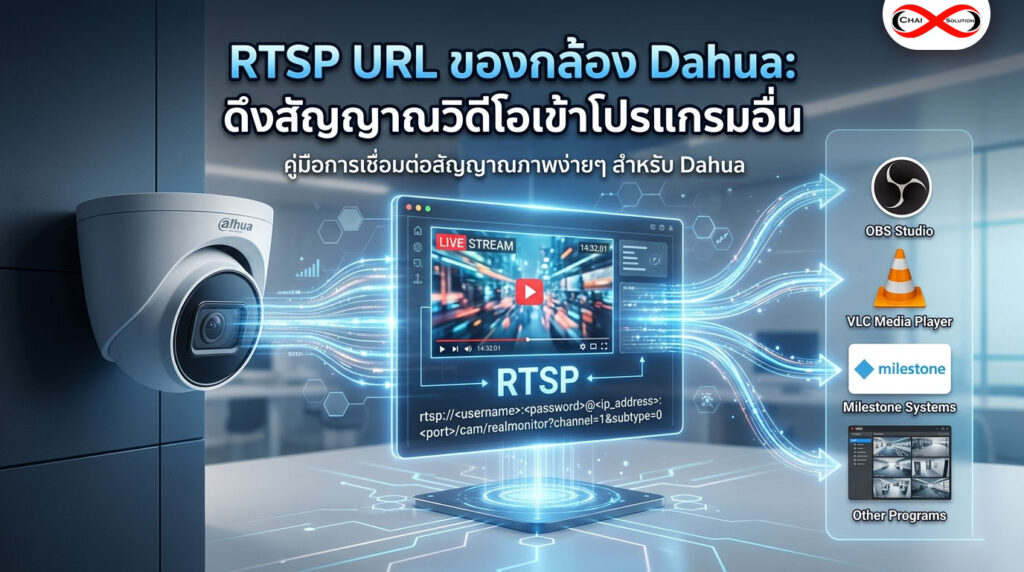
Dahua RTSP URL คือ “ที่อยู่โปรโตคอล” (Protocol Address) ที่ใช้สำหรับสั่งการให้กล้องส่งสัญญาณภาพและเสียงแบบ Real-time ออกมา เพื่อนำไปเปิดใช้งานในโปรแกรมหรืออุปกรณ์อื่นๆ ที่ไม่ใช่แอปหลักของ Dahua หากเปรียบเทียบง่ายๆ IP Address คือบ้านเลขที่ แต่ RTSP URL คือเส้นทางเจาะจงที่บอกว่า “ให้ดึงวิดีโอจากกล้องตัวที่เท่าไหร่ และความชัดระดับไหน” ออกมาใช้งาน
โครงสร้างคำสั่ง Dahua RTSP URL
รูปแบบคำสั่ง (Syntax) ของ Dahua นั้นค่อนข้างตรงไปตรงมาครับ โดยแบ่งออกเป็น 2 รูปแบบหลักตามเวอร์ชันของอุปกรณ์:
1. รูปแบบมาตรฐาน (แนะนำสำหรับรุ่นใหม่)
นี่คือรูปแบบที่ใช้กันแพร่หลายที่สุดสำหรับกล้อง IP และเครื่องบันทึก (XVR/NVR) ในปัจจุบัน:
rtsp://[ชื่อผู้ใช้]:[รหัสผ่าน]@[ที่อยู่ IP]:[พอร์ต]/cam/realmonitor?channel=[หมายเลขช่อง]&subtype=[ประเภทสตรีม]
อธิบายพารามิเตอร์ต่างๆ:
-
Username: ชื่อผู้ใช้ (ค่าเริ่มต้นคือ
admin) -
Password: รหัสผ่านของกล้อง
-
IP Address: หมายเลข IP ของกล้องหรือเครื่องบันทึก เช่น
192.168.1.108 -
Port: พอร์ต RTSP (ค่าเริ่มต้นคือ
554) -
Channel No.: ลำดับช่องสัญญาณ (เริ่มที่
1) -
Stream Type: ประเภทของสตรีม
-
0: Main Stream (ความละเอียดสูง) -
1: Sub Stream (ความละเอียดต่ำ เหมาะสำหรับดูผ่านเน็ต)
-
| กรณีการใช้งาน | ตัวอย่าง URL |
| กล้อง IP (สตรีมชัดสูงสุด) | rtsp://admin:123456@192.168.1.108:554/cam/realmonitor?channel=1&subtype=0 |
| เครื่องบันทึก ช่องที่ 4 (Sub Stream) | rtsp://admin:password@192.168.1.50:554/cam/realmonitor?channel=4&subtype=1 |
2. ส่วนประกอบสำคัญใน URL
-
rtsp:// : ตัวระบุโปรโตคอล (เหมือน http:// ของเว็บไซต์)
-
username/password : รหัสผ่านที่คุณตั้งไว้ตอน Activate กล้อง
-
IP Address : เลขที่อยู่ของกล้องในวง LAN (เช่น
192.168.1.108) -
Port : ค่าเริ่มต้นของ Dahua คือ 554
-
Channel : หมายเลขช่อง (ถ้าเป็นกล้องตัวเดียวใช้
1แต่ถ้าเป็นเครื่องบันทึก NVR/XVR ให้เปลี่ยนตามเลขกล้อง) -
ประเภทย่อย :
-
0คือ Main Stream (ภาพชัดสุด สำหรับบันทึกหรือดูจอใหญ่) -
1คือ Sub Stream (ภาพความละเอียดต่ำ สำหรับดูผ่านเน็ตที่เน้นความลื่นไหล)
-
หลังจากที่คุณได้ Dahua rtsp url มาแล้ว ขั้นตอนต่อไปคือการนำไปกรอกในโปรแกรมต่างๆ เพื่อดึงภาพมาใช้งาน โดยแต่ละโปรแกรมจะมีจุดประสงค์การใช้งานที่ต่างกันออกไป ดังนี้
1. การใช้ใน VLC Media Player (สำหรับดูภาพสดบนคอมพิวเตอร์)
VLC เป็นโปรแกรมที่ทดสอบ RTSP ได้ดีที่สุด เพราะมีความยืดหยุ่นสูงและแสดงผล Error ได้ชัดเจน
-
เปิดโปรแกรม VLC ไปที่เมนู Media (สื่อ) > Open Network Stream… (เปิดสตรีมเครือข่าย)
-
ในช่อง URL ให้วางคำสั่งของคุณลงไป เช่น:
rtsp://admin:password@192.168.1.108:554/cam/realmonitor?channel=1&subtype=0 -
กด Play (เล่น)
-
Tip: หากโปรแกรมถาม Username/Password ซ้ำ ให้กรอกตามที่คุณตั้งไว้ในกล้อง
2. การใช้ใน OBS Studio (สำหรับไลฟ์สดหรือบันทึกหน้าจอ)
เหมาะสำหรับผู้ที่ต้องการนำภาพจากกล้องวงจรปิดไปทำ Live Streaming หรือใส่ในซีนวิดีโอ
-
ในส่วนของ Sources (ด้านล่าง) ให้กดปุ่ม
+แล้วเลือก Media Source -
ตั้งชื่อ Source ตามต้องการ (เช่น กล้องหน้าบ้าน) แล้วกด OK
-
สำคัญ: เอาเครื่องหมายถูกออกจากช่อง Local File
-
ในช่อง Input ให้วาง dahua rtsp url ลงไป
-
ในช่อง Network Caching หากต้องการให้ภาพดีเลย์น้อยที่สุด ให้ปรับค่าเป็น 0 หรือ 100 ms
-
กด OK ภาพจะปรากฏบนหน้าจอ Preview ของ OBS
3. การใช้ใน Google Chrome / Edge (ผ่านตัวแปลง)
เนื่องจาก Browser ยุคใหม่ไม่รองรับการเล่นโปรโตคอล RTSP โดยตรง หากคุณต้องการนำไปแสดงผลบนหน้าเว็บไซต์ คุณมี 2 ทางเลือก:
-
ใช้ Web Plugin: ติดตั้ง Extension ที่รองรับ RTSP (เช่น “RTSP Player”) แล้ววาง URL ลงไป
-
ใช้ Middleware (สำหรับ Dev): ใช้โปรแกรมอย่าง FFmpeg หรือ Go2RTC แปลงสัญญาณจาก RTSP ให้เป็น WebRTC หรือ HLS เพื่อเปิดบนหน้าเว็บแบบ Native
4. การใช้ใน Smart Home (Home Assistant)
หากคุณทำระบบบ้านอัจฉริยะ คุณสามารถเพิ่มกล้องเข้าไปได้โดยตรง:
-
ไปที่ไฟล์
configuration.yamlหรือใช้ Generic Camera Integration -
ใส่ค่า Stream Source เป็น RTSP URL ที่เตรียมไว้
-
ระบุ Authentication เป็น “digest” (ซึ่งเป็นค่ามาตรฐานของ Dahua รุ่นใหม่)
ข้อควรรู้เพิ่มเติมเพื่อให้ใช้งานได้ไหลลื่น
-
Main Stream vs Sub Stream: หากคุณเปิดใน OBS เพื่อโชว์ภาพเล็กๆ ในมุมจอ แนะนำให้ใช้
subtype=1(Sub Stream) เพื่อประหยัด CPU และลดอาการภาพค้าง -
TCP vs UDP: หากภาพใน VLC หรือ OBS มีอาการแตกเป็นปูหรือกระตุก ให้ลองเช็กในหน้าตั้งค่าโปรแกรมว่าเลือกเป็น RTSP Over TCP หรือไม่ เพราะจะช่วยให้ข้อมูลภาพครบถ้วนกว่า UDP
-
Security: หลีกเลี่ยงการเปิด Port 554 (Port Forwarding) ออกสู่สาธารณะโดยไม่จำเป็น หากต้องการดูจากนอกบ้าน แนะนำให้ใช้ VPN หรือ Cloud ของ Dahua จะปลอดภัยกว่า
ข้อควรระวังและการแก้ไขปัญหา (Troubleshooting)
หากคุณใส่ URL ถูกต้องแล้วแต่ภาพยังไม่ขึ้น ให้ลองตรวจสอบสิ่งเหล่านี้ครับ:
-
RTSP Port: ตรวจสอบในเมนู
Network > Connectionของกล้องว่าใช้พอร์ต554หรือไม่ (บางที่อาจเปลี่ยนเพื่อความปลอดภัย) -
Authentication: กล้อง Dahua รุ่นใหม่ๆ มักจะบังคับใช้ Digest Authentication ซึ่งโปรแกรมบางตัวอาจไม่รองรับ ให้ลองปรับเป็น Basic/Digest ในเมนูตั้งค่าความปลอดภัยของกล้อง
-
IP Network: เครื่องคอมพิวเตอร์ที่ใช้เปิดโปรแกรม ต้องอยู่ในวง Network เดียวกับกล้อง หรือสามารถ Ping ไปยัง IP ของกล้องได้
-
Special Characters: หากรหัสผ่านของคุณมีอักขระพิเศษ เช่น
@หรือ#อาจทำให้โครงสร้าง URL เพี้ยน แนะนำให้เลี่ยงหรือใช้การ Encode แทน
นอกจากโครงสร้าง URL และวิธีนำไปใช้ในโปรแกรมต่างๆ แล้ว ยังมี “เทคนิคระดับลึก” และข้อควรระวังที่คุณควรรู้ เพื่อให้การดึงสัญญาณภาพมีความเสถียรและปลอดภัยมากขึ้น
1. การดึงภาพจากกล้องหลายเลนส์ (Multi-Lens / TiOC)
หากคุณใช้กล้องประเภท Dahua TiOC (3-in-1) หรือกล้องที่มีหลายเลนส์ในตัวเดียว:
-
Dual-Lens: บางรุ่นจะใช้
channel=1สำหรับเลนส์แรก และchannel=2สำหรับเลนส์ที่สอง -
Smart Dual Light: หากกล้องมีระบบสลับโหมดภาพสี/ขาวดำอัตโนมัติ สัญญาณ RTSP จะถูกส่งมาตามสถานะจริงของกล้องในขณะนั้นโดยไม่ต้องเปลี่ยน URL
2. ปัญหาเรื่อง Authentication (Digest vs Basic)
กล้อง Dahua รุ่นใหม่ๆ (เฟิร์มแวร์ปัจจุบัน) มักจะปิดการรองรับ Basic Authentication ไว้เพื่อความปลอดภัย:
-
อาการ: ใส่ URL ถูกทุกอย่างแต่ภาพไม่ขึ้น หรือโปรแกรมขึ้นว่า Unauthorized
-
วิธีแก้: เข้าไปที่หน้าเว็บของกล้องเมนู
Setting > System > Security > HTTPS(หรือหน้า Security อื่นๆ) แล้วมองหาหัวข้อ “Authentication” จากนั้นปรับจาก Digest เป็น Digest/Basic เพื่อให้โปรแกรมอย่าง VLC หรือ OBS เข้าถึงได้ง่ายขึ้น
3. การใช้งานผ่าน NVR (Channel Mapping)
หากคุณดึงภาพจากเครื่องบันทึก (NVR) แทนที่จะดึงจากตัวกล้องโดยตรง:
-
เลข Channel: จะเรียงตามลำดับกล้องที่ต่ออยู่หลังเครื่องบันทึก เช่น
channel=5คือกล้องตัวที่ 5 -
ความเสถียร: การดึง RTSP จาก NVR ช่วยลดภาระ (Workload) ของตัวกล้องได้ดีกว่า เพราะ NVR จะเป็นผู้รับสัญญาณจากกล้องเพียงครั้งเดียว แล้วค่อยกระจายต่อให้คุณ
4. การจัดการ Latency (อาการภาพดีเลย์)
อาการภาพช้ากว่าเหตุการณ์จริง 1-3 วินาที เป็นเรื่องปกติของ RTSP แต่ลดได้โดย:
-
Encoding: เปลี่ยนการบีบอัดภาพในกล้องจาก H.265 เป็น H.264 (โปรแกรมภายนอกส่วนใหญ่ประมวลผล H.264 ได้เร็วกว่าและเสถียรกว่า)
-
Smart Codec: ปิดการใช้งาน H.264+ หรือ H.265+ เพราะฟีเจอร์นี้ถูกออกแบบมาเพื่อบันทึกลง HDD ของ Dahua โดยเฉพาะ หากดึงผ่าน RTSP อาจทำให้เฟรมเรตไม่นิ่ง
5. การใช้ผ่านเครือข่ายอินเทอร์เน็ต (WAN)
หากคุณต้องการดึงภาพจากคนละที่ (ไม่ใช่ภายในวง LAN เดียวกัน):
-
Port Forwarding: คุณต้อง Forward Port
554ที่ Router (ไม่แนะนำเพราะเสี่ยงต่อการถูก Hack) -
DDNS: คุณต้องมี IP คงที่หรือใช้ DDNS เพื่ออ้างอิงตำแหน่งบ้าน
-
VPN: วิธีที่แนะนำที่สุดคือการทำ VPN Server เพื่อให้เครื่องคอมพิวเตอร์ของคุณ “เสมือน” นั่งอยู่ในวง LAN เดียวกับกล้อง จะปลอดภัยที่สุดครับ
6. ข้อจำกัดเรื่องจำนวนการเชื่อมต่อ (Concurrent Streams)
กล้อง IP หนึ่งตัวมีขีดจำกัดในการส่งสัญญาณ RTSP พร้อมกัน:
-
โดยทั่วไปกล้องรุ่นเล็กจะรองรับได้ประมาณ 1-3 สตรีม พร้อมกัน
-
หากคุณเปิดใน OBS พร้อมกับเปิดใน VLC และแอปมือถือพร้อมๆ กัน ภาพอาจจะกระตุกหรือหลุดได้
พบปัญหาการเชื่อมต่อ หรือต้องการสอบถามบริการ ติดต่อเราได้ทันที
-
Line Official: @chaisolution
-
ทีมฝ่ายขายพร้อมดูแล
-
088-5851649 (หญิง) | 080-3373324 (แยม)
-
085-0555331 (มุก) | 061-8084109 (มิ้น)
-
061-9172440 (แม็ค) | 093-4918722 (ก็อต)
-
ทักมาได้เลย ยินดีให้บริการทุกเคสเพื่อให้บ้านของคุณออนไลน์ได้ทุกที่ทั่วโลก
FAQ คำถามที่พบบ่อย
1. ทำไมใส่ URL ถูกต้องแล้วแต่ภาพไม่ขึ้นใน VLC หรือ OBS?
สาเหตุที่พบบ่อย:
-
Authentication: กล้อง Dahua รุ่นใหม่ใช้การยืนยันตัวตนแบบ Digest ซึ่งโปรแกรมบางตัวไม่รองรับ
-
วิธีแก้: เข้าไปที่หน้า Web UI ของกล้อง ไปที่
Setting > System > Securityแล้วปรับโหมด Authentication เป็น Digest/Basic -
Port: ตรวจสอบว่าพอร์ต
554ถูกปิดกั้นโดย Firewall ของคอมพิวเตอร์หรือไม่
2. ถ้าในรหัสผ่าน (Password) มีอักขระพิเศษ ต้องเขียนอย่างไร?
สาเหตุที่พบบ่อย: หากรหัสผ่านมีตัว @, :, หรือ # จะทำให้โครงสร้าง URL เพี้ยน (เช่น admin:P@ssword@192.168.1.108)
-
วิธีแก้: ต้องใช้การ URL Encode แทนที่ตัวอักษรนั้นๆ เช่น:
-
@เปลี่ยนเป็น%40 -
#เปลี่ยนเป็น%23 -
หรือทางที่ดีที่สุด: ตั้งรหัสผ่านที่มีแค่ตัวอักษรและตัวเลขเพื่อตัดปัญหานี้ครับ
-
3. จะดึงภาพจากกล้องตัวที่ 2, 3, 4 จากเครื่อง NVR ต้องแก้อะไร?
วิธีแก้: ให้เปลี่ยนที่พารามิเตอร์ channel= ใน URL ครับ:
-
กล้องช่องที่ 1:
channel=1 -
กล้องช่องที่ 5:
channel=5 -
หมายเหตุ: IP Address ที่ใช้ต้องเป็น IP ของเครื่องบันทึก (NVR/XVR) เท่านั้น
4. ทำไมภาพดีเลย์ (Delay) หรือกระตุกมากเมื่อดูผ่าน RTSP?
สาเหตุที่พบบ่อย: การบีบอัดไฟล์แบบ H.265 หรือการเปิด Smart Codec (H.265+) ทำให้โปรแกรมภายนอกต้องใช้พลังประมวลผลสูง
-
วิธีแก้:
-
เปลี่ยนการบีบอัดเป็น H.264
-
ปิด Smart Codec ในเมนู
Setting > Camera > Video -
ลดค่า I-Frame Interval ให้เท่ากับค่าเฟรมเรต (เช่น ถ้าตั้ง 25fps ก็ให้ I-Frame เป็น 25)
-
5. กล้องหนึ่งตัวสามารถดึง RTSP ได้พร้อมกันกี่เครื่อง?
คำตอบ: ขึ้นอยู่กับสเปกของกล้องครับ:
-
กล้องรุ่นเริ่มต้น: มักจะรับได้ 2-4 สตรีม (หากดึงเกินภาพจะค้างหรือหลุด)
-
เครื่องบันทึก (NVR): รับได้มากกว่า (มักจะประมาณ 8-20 สตรีม แล้วแต่รุ่น)
-
คำแนะนำ: หากต้องการให้คนดูจำนวนมาก ควรใช้ Media Server (เช่น Restreamer หรือ Go2RTC) มารับภาพจากกล้องเพียง 1 สตรีมแล้วกระจายต่อเอง
6. ดูภาพผ่าน RTSP จากนอกบ้าน (ผ่าน 4G/5G) ไม่ได้?
คำตอบ: เพราะ IP 192.168.x.x เป็น IP ภายในบ้านครับ
-
วิธีแก้:
-
ต้องทำ Port Forwarding พอร์ต
554ที่ Router (ต้องมี Public IP) -
ใช้การเชื่อมต่อผ่าน VPN เข้ามาที่บ้าน (วิธีนี้ปลอดภัยที่สุด)
-