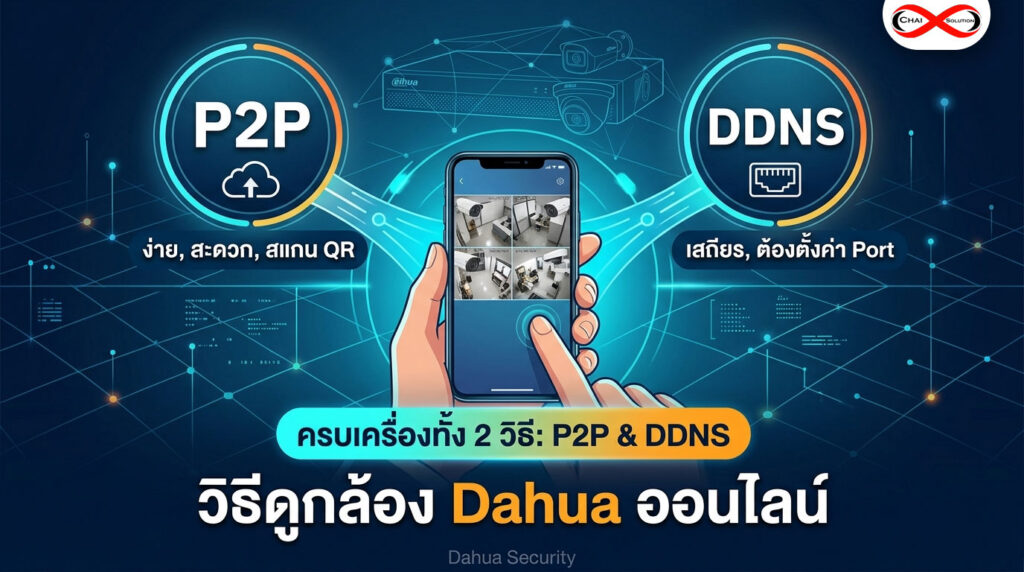
| คุณสมบัติ | พีทูพี (DMSS) | ดีดีเอ็นเอส |
| ความยากในการตั้งค่า | ง่ายมาก (Scan QR) | ยาก (ต้อง Forward Port) |
| ความเสถียร | ปานกลาง-สูง | สูงมาก |
| ค่าใช้จ่าย | ฟรี | มีทั้งฟรีและเสียเงิน |
| ความปลอดภัย | สูง (เข้ารหัสชั้นเดียว) | สูงมาก (ปรับแต่ง Firewall ได้) |
สำหรับการตั้งค่าดูกล้อง Dahua ออนไลน์ผ่านระบบ P2P (Peer-to-Peer) ถือเป็นวิธีที่สะดวกที่สุดในปัจจุบัน เพราะไม่ต้องตั้งค่า Forward Port ที่ Router ให้ยุ่งยาก โดยมีขั้นตอนแบบละเอียดดังนี้
วิธีดูกล้อง Dahua ออนไลน์ผ่าน P2P
ส่วนที่ 1: การตั้งค่าที่หน้าเครื่องบันทึก (XVR หรือ NVR)
ก่อนจะดูผ่านมือถือได้ เราต้องทำให้เครื่องบันทึก “ออนไลน์” ในระบบ Cloud ของ Dahua เสียก่อน
1. การตั้งค่าเน็ตเวิร์ก (TCP/IP)
-
คลิกขวาที่หน้าจอ เลือก Main Menu (เมนูหลัก)
-
ไปที่หัวข้อ Network (เครือข่าย) > TCP/IP
-
แนะนำให้ติ๊กถูกที่ช่อง DHCP เพื่อให้เครื่องบันทึกรับค่า IP Address, Gateway และ DNS จาก Router โดยอัตโนมัติ
-
กด Apply (นำไปใช้) เพื่อบันทึกค่า
2. การเปิดใช้งาน P2P
-
ในเมนู Network ให้มองหาแถบเมนูย่อยที่ชื่อว่า P2P (บางรุ่นอาจอยู่ในหัวข้อ Access Platform)
-
ติ๊กถูกที่ช่อง Enable (เปิดใช้งาน)
-
สังเกตที่ Status (สถานะ):
-
Online: แสดงว่าเครื่องเชื่อมต่ออินเทอร์เน็ตสำเร็จ พร้อมดูออนไลน์
-
Offline: ให้ตรวจสอบสายแลน หรือลองตรวจสอบค่า DNS (แนะนำให้ใส่ DNS 1 เป็น
8.8.8.8และ DNS 2 เป็น8.8.4.4)
-
-
หน้าจอนี้จะมี QR Code สองอัน:
-
Cell Phone Client: สำหรับสแกนดาวน์โหลดแอป
-
Device SN: สำหรับสแกนเพื่อเพิ่มกล้องเข้ามือถือ (ใช้ตัวนี้เป็นหลัก)
-
ส่วนที่ 2: การตั้งค่าในแอปพลิเคชัน DMSS (บนมือถือ)
Dahua เปลี่ยนมาใช้แอปพลิเคชันหลักคือ DMSS (ดาวน์โหลดได้ทั้ง iOS และ Android)
1. เพิ่มอุปกรณ์
-
เปิดแอป DMSS ขึ้นมา
-
กดเครื่องหมาย (+) ที่มุมขวาบนของหน้าจอ
-
เลือก SN/Scan
-
นำมือถือไปสแกน QR Code (Device SN) ที่หน้าจอเครื่องบันทึก (หรือพิมพ์ Serial Number ด้วยตัวเอง)
-
เมื่อสแกนติดแล้ว ให้เลือกประเภทอุปกรณ์ (เช่น NVR หรือ XVR/DVR)
2. กรอกรายละเอียดอุปกรณ์
-
Device Name: ตั้งชื่อเรียกกล้องของคุณ (เช่น “บ้าน”, “ออฟฟิศ”)
-
Device Password: ใส่รหัสผ่านของเครื่องบันทึก (รหัสเดียวกับที่คุณใช้ Login หน้าเครื่อง)
-
กด Save (บันทึก) ที่มุมขวาบน
ส่วนที่ 3: เทคนิคแก้ปัญหาเบื้องต้น
หากทำตามขั้นตอนแล้วยังพบปัญหา ” dahua ดู ออนไลน์ ไม่ได้ “ ลองเช็กจุดสำคัญดังนี้ครับ:
-
เช็กสถานะ P2P อีกครั้ง: หากสถานะเป็น Offline ตลอดเวลา ให้ลองรีสตาร์ท Router และเครื่องบันทึก 1 รอบ
-
ตรวจสอบความเร็วอัปโหลด: อินเทอร์เน็ตต้นทาง (ที่ติดกล้อง) ต้องมีความเร็ว Upload ที่เสถียร หากตั้งค่าความละเอียดภาพ (Main Stream) ไว้สูงเกินไป อาจทำให้ภาพกระตุกหรือโหลดไม่ขึ้น
-
การตั้งค่า Sub Stream: หากเน็ตมือถือไม่แรง ให้เลือกโหมดการดูเป็น SD แทน HD เพื่อให้การโหลดภาพลื่นไหลขึ้น
ข้อควรระวังเรื่องความปลอดภัย
-
เปลี่ยนรหัสผ่าน: ไม่ควรใช้รหัสผ่านเริ่มต้น (เช่น admin/admin) ควรตั้งรหัสผ่านที่มีทั้งตัวอักษรและตัวเลข
- Update Firmware: หมั่นตรวจสอบการอัปเดตเฟิร์มแวร์ของเครื่องบันทึก เพื่ออุดช่องโหว่ความปลอดภัยและรองรับการทำงานกับแอปเวอร์ชันใหม่ๆ
ข้อดีของระบบ P2P (Dahua DMSS)
-
ตั้งค่าง่ายและรวดเร็ว: ไม่ต้องมีความรู้เรื่อง Network ขั้นสูง เพียงแค่สแกน QR Code (Serial Number) และใส่รหัสผ่านเครื่องบันทึก ก็สามารถดูออนไลน์ได้ทันทีภายในไม่กี่นาที
-
ไม่ต้อง Forward Port: ข้ามขั้นตอนการตั้งค่าใน Router ไปได้เลย ซึ่งช่วยลดความเสี่ยงจากการที่ Router ค้าง หรือการที่ผู้ให้บริการอินเทอร์เน็ต (ISP) แจก Private IP (ที่ปกติจะทำให้ดูออนไลน์ไม่ได้)
-
ความเสถียรสูง: Dahua มี Server Cloud กระจายอยู่ทั่วโลก ทำให้การเชื่อมต่อมีความเสถียร และรองรับการแจ้งเตือนแบบ Push Notification (เช่น ตรวจจับการบุกรุก) มายังมือถือได้ไว
-
ความปลอดภัย: ข้อมูลมีการเข้ารหัสระหว่างเครื่องบันทึกและมือถือ และสามารถเปิดฟีเจอร์ Video Encryption เพื่อป้องกันคนอื่นแอบดูภาพแม้จะรู้ Serial Number ก็ตาม
-
รองรับทุกเครือข่าย: ไม่ว่าคุณจะใช้เน็ตบ้าน Fiber, เน็ตซิม 4G/5G หรือ Starlink ระบบ P2P ก็สามารถทำงานได้โดยไม่ต้องขอ Fix IP
ข้อเสียของระบบ P2P
-
ความเร็วในการโหลดภาพ: ในบางช่วงเวลาที่มีผู้ใช้งาน Server จำนวนมาก หรือหากอินเทอร์เน็ตมีค่า Latency (ความหน่วง) สูง การเปิดภาพผ่าน P2P อาจจะช้ากว่าการดูผ่าน DDNS/Fix IP เล็กน้อย
-
พึ่งพา Server กลาง: หาก Server Cloud ของ Dahua มีการปิดปรับปรุงหรือเกิดปัญหาทางเทคนิค (ซึ่งเกิดได้ยากแต่มีโอกาส) จะทำให้คุณดูออนไลน์ไม่ได้ชั่วคราว แม้อินเทอร์เน็ตที่บ้านจะปกติ
-
ข้อจำกัดเรื่อง Stream: หากเปิดดูพร้อมกันหลายเครื่องผ่าน P2P อาจพบอาการภาพค้างหรือหลุดได้ง่ายกว่า เพราะแบนด์วิดท์ต้องวิ่งผ่าน Server กลางก่อน
-
ฟีเจอร์ระดับสูงบางอย่าง: สำหรับองค์กรขนาดใหญ่ที่ต้องการทำระบบ Central Management (CMS) แบบรวมศูนย์หลายสาขา การใช้ P2P อาจจะไม่คล่องตัวเท่าการทำระบบ VPN หรือ Static IP
dahua ดู ออนไลน์ ไม่ได้ การตั้งค่าดูกล้อง Dahua ผ่าน DDNS (Dynamic Domain Name System) เป็นวิธีที่ช่างมืออาชีพนิยมใช้ เพราะเป็นการเชื่อมต่อตรงระหว่างมือถือกับเครื่องบันทึก ทำให้ภาพมาเร็วและเสถียรกว่า P2P แต่มีขั้นตอนที่ซับซ้อนกว่า โดยต้องทำ 3 ส่วนหลัก ดังนี้
ส่วนที่ 1: การตั้งค่าที่เครื่องบันทึก (XVR หรือ NVR)
คุณต้องกำหนด IP ของเครื่องบันทึกให้คงที่ เพื่อไม่ให้ Router เปลี่ยนค่าในภายหลัง
-
ไปที่ Main Menu > Network > TCP/IP
-
เลือกโหมดเป็น Static (ห้ามติ๊กถูกที่ DHCP)
-
ตั้งค่า IP Address ให้อยู่นอกช่วงที่อุปกรณ์อื่นใช้ (เช่น
192.168.1.200) -
ตรวจสอบ Default Gateway ให้ตรงกับ IP ของ Router (เช่น
192.168.1.1) -
สำคัญ: ตั้งค่า DNS Server เป็น
8.8.8.8และ8.8.4.4เพื่อให้เครื่องค้นหา Server ของ DDNS ได้แม่นยำ -
ไปที่เมนู DDNS (มักอยู่ในเมนูย่อยของ Network):
-
ติ๊กถูกที่ Enable
-
DDNS Type: เลือก Dahua DDNS (หรือ QuickDDNS)
-
Domain Name: ตั้งชื่อที่คุณต้องการ (เช่น
myhomecctv.dahuaddns.com) -
กด Test หากขึ้นว่า “Succeed” แสดงว่าชื่อนี้ใช้งานได้ จากนั้นกด Save
-
ส่วนที่ 2: การตั้งค่าที่ Router (Forward Port)
ขั้นตอนนี้คือการ “เปิดประตู” ให้คนจากภายนอกเข้ามาดูภาพในเครื่องบันทึกได้
-
เข้าหน้าตั้งค่า Router (เช่น พิมพ์
192.168.1.1ใน Browser) -
มองหาเมนู Port Forwarding หรือ Virtual Server
-
ทำการเพิ่ม (Add) Port ของเครื่องบันทึก Dahua (ตรวจสอบเลข Port ได้ที่เมนู Network > Connection) โดยปกติจะมี 3 Port หลัก:
-
TCP Port:
37777(สำหรับดูผ่านแอปมือถือ) -
HTTP Port:
80(สำหรับดูผ่าน Web Browser) -
RTSP Port:
554(สำหรับส่งสัญญาณภาพ)
-
-
ระบุ IP ปลายทางให้ตรงกับ IP ของเครื่องบันทึกที่เราตั้งไว้ในส่วนที่ 1 (เช่น
192.168.1.200)
ส่วนที่ 3: การตั้งค่าในแอป DMSS บนมือถือ
-
เปิดแอป DMSS กดเครื่องหมาย (+)
-
เลือก IP/Domain
-
เลือกประเภทอุปกรณ์ (เช่น NVR หรือ XVR)
-
Address: ใส่ชื่อ Domain ที่คุณตั้งไว้ในเครื่องบันทึก (เช่น
myhomecctv.dahuaddns.com) -
Port: ใส่เลข
37777(หรือตามที่คุณตั้งไว้) -
Device Name: ตั้งชื่อเรียก (เช่น “Home DDNS”)
-
Username / Password: ใส่รหัสผ่านของเครื่องบันทึก
-
กด Save
ข้อควรระวังและเงื่อนไขสำคัญ
-
Public IP: อินเทอร์เน็ตที่บ้านคุณต้องได้รับ Public IP จากผู้ให้บริการ (True, AIS, 3BB) หากเป็น Private IP หรืออยู่ในวง NAT จะไม่สามารถทำ DDNS ได้ (ต้องโทรแจ้ง Call Center เพื่อขอเปิด Public IP หรือเปลี่ยนแพ็กเกจ)
-
ความเสี่ยงด้านความปลอดภัย: การ Forward Port คือการเปิดช่องทางให้เข้าถึงอุปกรณ์ได้โดยตรง ต้องตั้งรหัสผ่านที่ยากต่อการสุ่ม (Complex Password) เสมอ
-
ตรวจสอบสถานะ Port: คุณสามารถเช็กว่าเปิด Port สำเร็จหรือไม่ผ่านเว็บไซต์ canyouseeme.org โดยใส่เลข Port 37777 ลงไปเช็ก
คำแนะนำเพิ่มเติม: หากคุณไม่ได้ต้องการความเร็วในการสลับภาพระดับเสถียรสูงสุด หรือไม่ได้ติดข้อจำกัดเรื่องเน็ตซิม การใช้ P2P ยังคงเป็นทางเลือกที่ปลอดภัยและดูแลง่ายกว่าในระยะยาว
สาเหตุที่กล้อง Dahua ดูออนไลน์ไม่ได้มักเกิดจาก 3 ส่วนหลักคือ การตั้งค่าที่ตัวเครื่องบันทึก, ระบบอินเทอร์เน็ต, และ ตัวแอปพลิเคชันบนมือถือ
1. เช็กสถานะที่เครื่องบันทึก (NVR/XVR)
วิธีที่เร็วที่สุดคือไปที่หน้าจอหลักของกล้อง:
-
ไปที่เมนู Network (เครือข่าย) > P2P
-
ดูที่ช่อง Status (สถานะ):
-
ถ้าขึ้น Offline: แสดงว่าเครื่องบันทึกยังเชื่อมต่ออินเทอร์เน็ตไม่ได้ ให้ลองเช็กสายแลนว่าไฟติดไหม หรือลองเปลี่ยนพอร์ตที่ Router
-
วิธีแก้: ลองติ๊กถูกที่ช่อง DHCP ในเมนู TCP/IP เพื่อให้เครื่องรับค่าเน็ตใหม่ แล้วกด Apply จากนั้นกลับไปดูหน้า P2P อีกครั้งว่าเปลี่ยนเป็น Online หรือยัง
-
2. ปัญหาจากแอปพลิเคชัน DMSS
บางครั้งปัญหาไม่ได้อยู่ที่กล้อง แต่อยู่ที่มือถือหรือแอป:
-
แอปไม่อัปเดต: ตรวจสอบใน App Store หรือ Play Store ว่ามีเวอร์ชันใหม่ให้อัปเดตไหม
-
ใช้แอปผิดตัว: ปัจจุบัน Dahua แนะนำให้ใช้แอป DMSS (ไอคอนสีขาว-น้ำเงิน) เท่านั้น หากยังใช้ gDMSS หรือ iDMSS รุ่นเก่าอยู่ อาจจะเชื่อมต่อไม่เสถียร
-
Permissions: ตรวจสอบว่าในมือถือได้อนุญาตให้แอป DMSS ใช้ “ข้อมูลเซลลูลาร์” (Mobile Data) หรือไม่
3. การตั้งค่า DNS (จุดตายที่พบบ่อย)
ถ้าสถานะ P2P เป็น Offline ทั้งที่เสียบสายแลนแล้ว มักเกิดจากเครื่องหา Server ไม่เจอ:
-
วิธีแก้: ไปที่เมนู Network > TCP/IP
-
ในช่อง Preferred DNS ให้แก้เป็น
8.8.8.8 -
ในช่อง Alternate DNS ให้แก้เป็น
8.8.4.4 -
กด Apply แล้วรอสัก 1-2 นาที สถานะ P2P มักจะกลับมา Online
4. ปัญหาเรื่อง “รหัสผ่าน” และ “การเข้ารหัส”
-
เปลี่ยนรหัสผ่าน: หากคุณเคยเปลี่ยนรหัสผ่านที่หน้าเครื่องบันทึก แต่ในแอปมือถือยังเป็นรหัสเก่า กล้องจะขึ้นว่า “Connection Failed”
-
Video Encryption: กล้องรุ่นใหม่ๆ จะเปิดการเข้ารหัสวิดีโอไว้ หากคุณดูภาพแล้วขึ้นเป็นจอดำหรือแม่กุญแจ ให้เข้าไปดูที่เมนู Network > P2P แล้วหาค่า Verification Code (หรือ Safety Code) เพื่อนำไปกรอกในแอปก่อนเริ่มดูภาพ
5. อินเทอร์เน็ตที่บ้าน (Router)
-
ลองถอดปลั๊ก Router ทิ้งไว้ 30 วินาทีแล้วเสียบใหม่ บางครั้ง Router ค้างจนไม่แจก IP ให้เครื่องบันทึก
-
หากคุณใช้เน็ตซิม (4G/5G Router) บางค่ายอาจมีการบล็อกพอร์ต P2P ในบางช่วงเวลา
พบปัญหาการเชื่อมต่อ หรือต้องการสอบถามบริการ ติดต่อเราได้ทันที
-
Line Official: @chaisolution
-
ทีมฝ่ายขายพร้อมดูแล
-
088-5851649 (หญิง) | 080-3373324 (แยม)
-
085-0555331 (มุก) | 061-8084109 (มิ้น)
-
061-9172440 (แม็ค) | 093-4918722 (ก็อต)
-
ทักมาได้เลย ยินดีให้บริการทุกเคสเพื่อให้บ้านของคุณออนไลน์ได้ทุกที่ทั่วโลก
FAQ คำถามที่พบบ่อย
คำถามเกี่ยวกับระบบ P2P (ง่ายและยอดนิยม)
1. ทำไมสถานะ P2P ขึ้นว่า “Offline” ทั้งที่เสียบสายแลนแล้ว ทำให้ dahua ดู ออนไลน์ ไม่ได้ ?
-
คำตอบ: ส่วนใหญ่เกิดจากเครื่องบันทึกไม่ได้รับค่า IP จาก Router หรือหา Server ไม่เจอ
-
วิธีแก้: ให้ไปที่เมนู Network > TCP/IP แล้วติ๊กที่ DHCP เพื่อให้รับค่าอัตโนมัติ และแนะนำให้ตั้งค่า DNS เป็น
8.8.8.8และ8.8.4.4
2. เปลี่ยนมือถือใหม่ ต้องตั้งค่าใหม่ทั้งหมดไหม?
-
คำตอบ: หากคุณลงทะเบียนใช้งานแบบ Account ในแอป DMSS ไว้ เพียงแค่ Login ด้วยอีเมลเดิม กล้องทั้งหมดจะตามมาโดยอัตโนมัติครับ แต่ถ้าไม่ได้สมัคร User ไว้ ต้องสแกน QR Code (SN) ใหม่ทีละเครื่อง
3. ดู P2P แล้วภาพกระตุก หรือโหลดช้าเกิดจากอะไร?
-
คำตอบ: เกิดได้จาก 2 สาเหตุ คือ ความเร็ว Upload ของอินเทอร์เน็ตที่บ้านไม่พอ หรือตั้งค่าความละเอียดภาพ (Main Stream) ไว้สูงเกินไป แนะนำให้เลือกดูโหมด SD ในแอปมือถือเพื่อความลื่นไหล
คำถามเกี่ยวกับระบบ DDNS (สำหรับมืออาชีพ)
1. ทำไมทำ DDNS แล้วดูนอกบ้านไม่ได้ แต่ดูในบ้าน (ผ่าน Wi-Fi) ได้ปกติ?
-
คำตอบ: สาเหตุหลักคือยังไม่ได้ทำ Port Forwarding ที่ Router หรือผู้ให้บริการอินเทอร์เน็ต (ISP) แจก IP แบบ Private มาให้ ทำให้คนภายนอกมองไม่เห็นกล้องของคุณ
2. ต้องเปิด Port อะไรบ้างสำหรับกล้อง Dahua?
-
คำตอบ: โดยมาตรฐานต้องเปิด 3 Port คือ:
-
TCP Port: 37777 (สำคัญที่สุดสำหรับดูผ่านแอป)
-
HTTP Port: 80 (สำหรับดูผ่านเบราว์เซอร์)
-
RTSP Port: 554 (สำหรับส่งสตรีมภาพ)
-
3. ถ้าไฟดับแล้ว Router รีสตาร์ทบ่อยๆ ค่า DDNS จะหายไหม?
-
คำตอบ: ไม่หายครับ ระบบ DDNS ถูกออกแบบมาเพื่อคอยอัปเดต IP ที่เปลี่ยนไปของ Router ให้ตรงกับชื่อ Domain (Hostname) ที่เราตั้งไว้เสมอ
คำถามทั่วไปที่พบบ่อย (General FAQ)
1. แอป iDMSS หรือ gDMSS ยังใช้งานได้ไหม?
-
คำตอบ: ปัจจุบัน Dahua แนะนำให้เปลี่ยนมาใช้แอป DMSS (เวอร์ชันล่าสุด) ทั้งหมดแล้วครับ เพราะแอปเดิมไม่มีการอัปเดตความปลอดภัยและอาจทำให้ฟีเจอร์ใหม่ๆ ใช้งานไม่ได้
2. “Video Encryption” คืออะไร ทำไมภาพเป็นจอดำ?
-
คำตอบ: เป็นระบบความปลอดภัยใหม่ของ Dahua เพื่อป้องกันคนอื่นแอบดูภาพ วิธีแก้คือต้องนำรหัส Safety Code หรือ Verification Code ที่อยู่ใต้ตัวเครื่องหรือในเมนู P2P มากรอกในแอปมือถือครั้งแรกเพียงครั้งเดียว
3. กล้อง Dahua สามารถดูออนไลน์พร้อมกันได้สูงสุดกี่คน?
-
คำตอบ: โดยทั่วไปเครื่องบันทึกจะรองรับการดูพร้อมกันได้ประมาณ 10-12 User (ขึ้นอยู่กับประสิทธิภาพของรุ่นเครื่องบันทึกและแบนด์วิดท์ของอินเทอร์เน็ต)