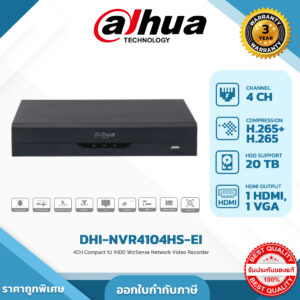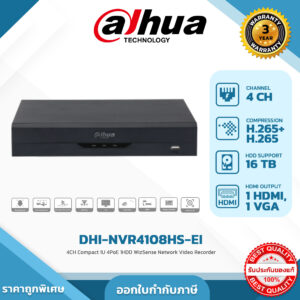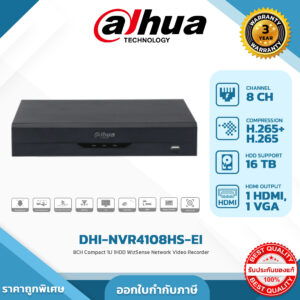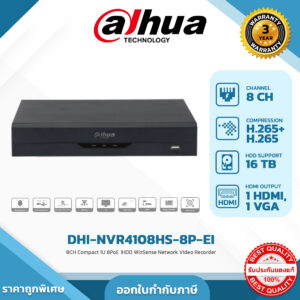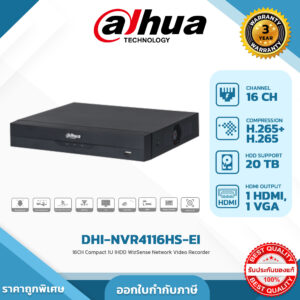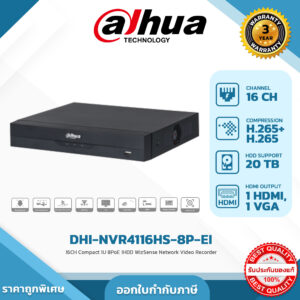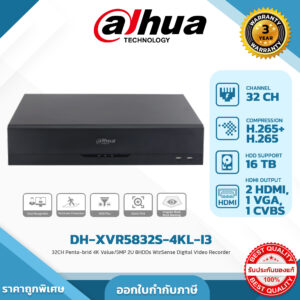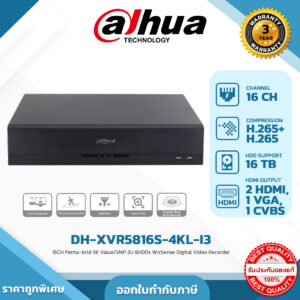
เคยไหม? กำลังจะเปิดดูภาพย้อนหลังหรือตั้งค่าระบบรักษาความปลอดภัย แต่ดัน ลืมรหัส กล้อง วงจรปิด dahua ซะงั้น! ปัญหานี้บอกเลยว่าเป็นเรื่องปกติที่ผู้ใช้งานเจอบ่อยมากครับ ไม่ว่าจะเป็นการไม่ได้ล็อกอินนาน หรือช่างติดตั้งไม่ได้ส่งมอบรหัสผ่านไว้ให้ แต่ไม่ต้องกังวลไปครับ วันนี้เราจะมาบอก วิธี Reset รหัสผ่านกล้อง Dahua และเครื่องบันทึก (XVR/NVR) แบบละเอียด ที่คุณสามารถทำตามเองได้ง่ายๆ เพื่อกู้คืนระบบให้กลับมาใช้งานได้อีกครั้ง
3 วิธีแก้ปัญหาเมื่อ ลืมรหัส กล้อง วงจรปิด dahua
ก่อนที่จะเริ่ม แนะนำให้เชื่อมต่อเครื่องบันทึก Dahua เข้ากับหน้าจอทีวีหรือมอนิเตอร์โดยตรง และเตรียมสมาร์ทโฟนที่ติดตั้งแอปพลิเคชัน DMSS เอาไว้ให้พร้อม
วิธีที่ 1: รีเซ็ตรหัสผ่านผ่านแอป DMSS (วิธีที่ง่ายที่สุด)
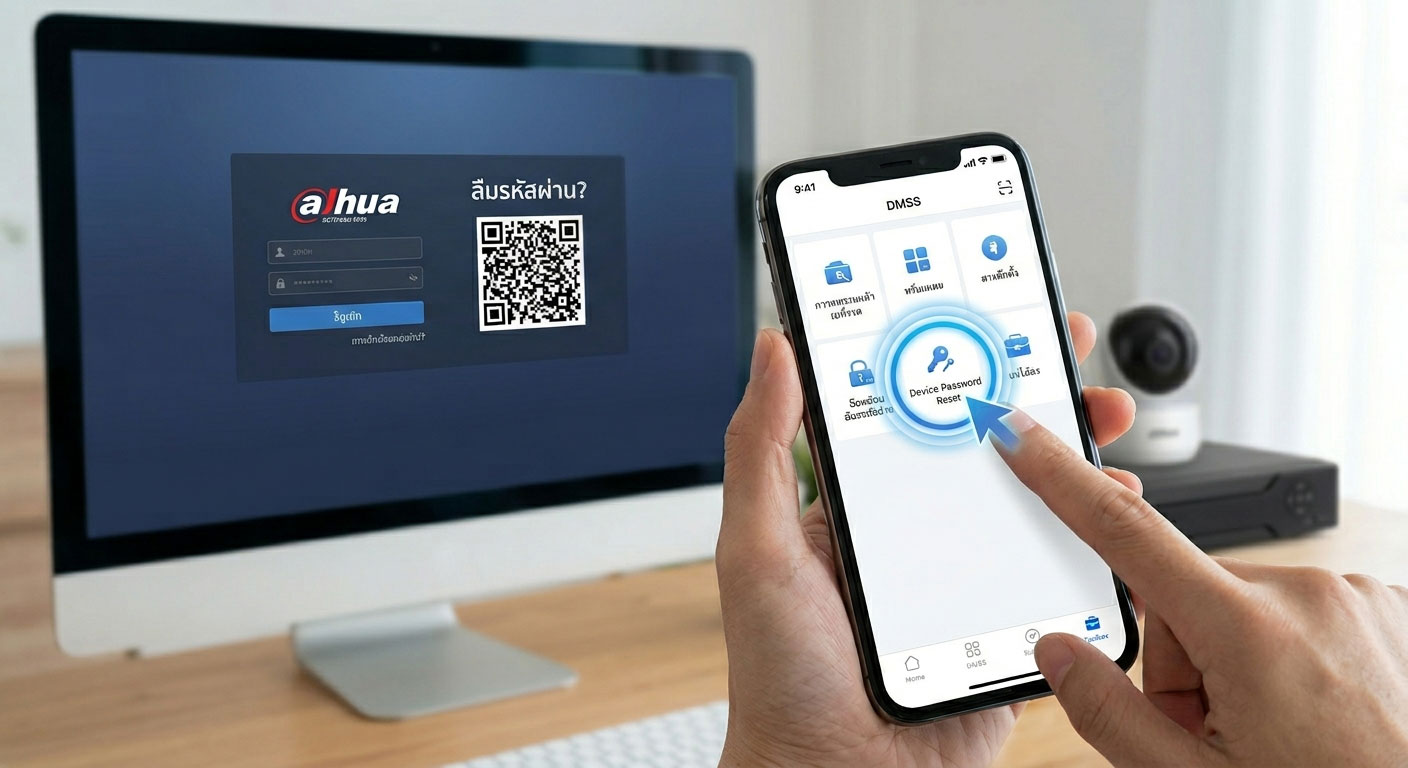
การรีเซ็ตรหัสผ่านผ่านแอปพลิเคชัน DMSS บนมือถือ เป็นวิธีที่สะดวกที่สุดในปัจจุบันเมื่อ ลืมรหัส กล้อง วงจรปิด dahua เพราะคุณไม่ต้องถอดรื้ออุปกรณ์ และไม่ต้องส่งเคลมศูนย์ แต่มีเงื่อนไขสำคัญคือ เครื่องบันทึก (XVR/NVR) หรือกล้อง IP ของคุณต้องเชื่อมต่ออินเทอร์เน็ตอยู่ และคุณต้องสามารถเข้าใช้งานอีเมลที่ผูกไว้กับตัวเครื่องตอนตั้งค่าครั้งแรกได้
โดยมีขั้นตอนการทำแบบละเอียดแยกออกเป็น 2 ส่วน ดังนี้
ส่วนที่ 1: การกดรับ QR Code ที่หน้าจอเครื่องบันทึก (NVR/XVR)
-
ไปที่หน้าจอทีวีหรือมอนิเตอร์ที่ต่ออยู่กับเครื่องบันทึก Dahua จากนั้น คลิกขวา ที่หน้าจอเพื่อเรียกเมนูหลัก
-
ระบบจะขึ้นหน้าต่างให้ล็อกอิน ให้คุณคลิกที่ “Forgot Password?” (ลืมรหัสผ่าน?) หรือสัญลักษณ์เครื่องหมายคำถาม
?(ขึ้นอยู่กับเวอร์ชันของหน้าต่างเมนู) -
ระบบอาจจะเด้งหน้าต่างข้อความเตือนความปลอดภัย (Privacy Notice) ให้คลิก OK หรือ Next ไปได้เลย
-
หน้าจอจะแสดงหน้าต่าง Password Reset ซึ่งจะมี QR Code ปรากฏขึ้นมาเด่นชัด (หน้าจอนี้จะบอกด้วยว่า รหัสความปลอดภัยจะถูกส่งไปที่อีเมลไหน โดยจะพรางตัวอักษรไว้ เช่น abc***@gmail.com)
-
เปิดหน้าจอนี้ค้างไว้ก่อน แล้วหยิบโทรศัพท์มือถือของคุณขึ้นมา
ส่วนที่ 2: การสแกนและรับรหัสผ่านใหม่ผ่านแอป DMSS บนมือถือ
-
เปิดแอปพลิเคชัน DMSS ในสมาร์ทโฟนของคุณ (ใช้ได้ทั้ง iOS และ Android)
-
ดูแถบเมนูด้านล่างสุด ให้กดเลือกที่เมนู “Me” (ฉัน) ที่อยู่มุมขวาล่าง
-
ในหน้าโปรไฟล์ ให้เลือกเมนู “Toolbox” (เครื่องมือ)
-
จากนั้นกดเลือกฟังก์ชัน “Device Password Reset” (รีเซ็ตรหัสผ่านอุปกรณ์)
-
กล้องมือถือของคุณจะเปิดขึ้นมา ให้ทำการ นำไปสแกน QR Code ที่เปิดค้างไว้บนหน้าจอทีวี/มอนิเตอร์
-
เมื่อสแกนสำเร็จ แอป DMSS จะขึ้นข้อความว่า “Successfully requested…” และระบบของ Dahua จะทำการส่ง Security Code (รหัสความปลอดภัย 6 หลัก) ไปยังอีเมลที่ผูกไว้กับเครื่องบันทึกโดยอัตโนมัติ
-
ให้คุณเข้าไปเช็กอีเมลของคุณ (หากไม่เจอในกล่องขาเข้า ให้ลองเช็กใน Junk Mail หรือ อีเมลขยะ) คุณจะได้รับอีเมลจาก Dahua ที่แจ้งรหัสตัวเลข 6 หลักมา (รหัสนี้จะมีอายุใช้งานประมาณ 24 ชั่วโมง)
-
นำรหัส 6 หลักที่ได้จากอีเมล มากรอกลงในช่อง “Security Code” บนหน้าจอทีวี/มอนิเตอร์ จากนั้นคลิก “Next”
-
หน้าจอจะเปลี่ยนให้คุณ ตั้งรหัสผ่านใหม่ (New Password) ทันที ให้คุณกรอกรหัสใหม่ที่ต้องการ 2 ครั้งให้ตรงกัน แล้วกด “Save” เป็นอันเสร็จสิ้นขั้นตอน
วิธีที่ 2: ตอบคำถามความปลอดภัย (Security Questions)
วิธีนี้เป็นทางออกที่ดีที่สุดหากเครื่องบันทึก Dahua ของคุณไม่ได้เชื่อมต่ออินเทอร์เน็ต (ทำให้สแกน QR Code ไม่ได้) โดยคุณสามารถรีเซ็ตรหัสผ่านได้ทันทีผ่านหน้าจอโดยไม่ต้องพึ่งพาอุปกรณ์อื่น แต่มีเงื่อนไขคือ คุณต้องจำคำตอบของคำถามความปลอดภัย 3 ข้อ ที่คุณเคยตั้งค่าไว้ตอนเปิดใช้งานเครื่องครั้งแรกให้ได้ถูกต้อง
ขั้นตอนการทำแบบละเอียด Step-by-Step มีดังนี้
ขั้นตอนที่ 1: เปลี่ยนโหมดการกู้คืนรหัสผ่าน
-
ไปที่หน้าจอทีวีหรือมอนิเตอร์ที่ต่อตรงกับเครื่องบันทึก Dahua จากนั้น คลิกขวา เลือก Main Menu (เมนูหลัก)
-
หน้าต่างล็อกอินจะปรากฏขึ้นมา ให้คลิกที่คำว่า “Forgot Password?” (ลืมรหัสผ่าน?)
-
เมื่อหน้าต่างรีเซ็ตรหัสผ่านแสดงขึ้นมา (โดยปกติระบบจะล็อกไว้ที่หน้าสแกน QR Code เป็นค่าเริ่มต้น) ให้คุณดูที่มุมบนหรือแถบตัวเลือก แล้วคลิกเปลี่ยนโหมดเป็น “Security Questions” (คำถามความปลอดภัย)
ขั้นตอนที่ 2: กรอกคำตอบความปลอดภัย
-
หน้าจอจะแสดงคำถามความปลอดภัย 3 ข้อที่คุณเคยเลือกไว้ตอนตั้งค่าเครื่องครั้งแรก (เช่น What is your favorite children’s book?, What is your first teacher’s name? เป็นต้น)
-
ให้คุณคลิกที่ช่องว่างใต้คำถามแต่ละข้อ แล้ว กรอกคำตอบให้ถูกต้องครบทั้ง 3 ข้อ
⚠️ ข้อควรระวังเรื่องตัวอักษร: ระบบของ Dahua จะตรวจสอบตัวอักษรแบบเคร่งครัด (Case-Sensitive) หากตอนตั้งค่าครั้งแรกคุณพิมพ์ตัวพิมพ์ใหญ่หรือพิมพ์เล็กไว้ ต้องพิมพ์ให้ตรงกันเป๊ะๆ เช่น หากเคยตั้งคำตอบไว้ว่า
Chaiแต่คุณพิมพ์ตอบว่าchaiระบบอาจจะมองว่าผิดได้
ขั้นตอนที่ 3: ตั้งรหัสผ่านใหม่
-
หลังจากกรอกคำตอบครบทั้ง 3 ข้อแล้ว ให้คลิกที่ปุ่ม “Next” (ถัดไป)
-
หากคำตอบถูกต้องทั้งหมด ระบบจะพาคุณข้ามไปยังหน้า “New Password” (รหัสผ่านใหม่) ทันที
-
ให้คุณใส่รหัสผ่านใหม่ที่ต้องการตั้งในช่อง New Password และกรอกซ้ำอีกครั้งในช่อง Confirm Password ให้ตรงกัน (แนะนำให้ตั้งตามหลักการความปลอดภัย มีทั้งอักษรพิมพ์ใหญ่ พิมพ์เล็ก ตัวเลข และสัญลักษณ์)
-
คลิก “Save” (บันทึก) หรือ “OK”
เมื่อระบบขึ้นข้อความว่า “Password reset successfully” คุณก็สามารถใช้รหัสผ่านใหม่นี้ล็อกอินเข้าใช้งานเครื่องบันทึก Dahua ได้ทันที!
💡 คำแนะนำเพิ่มเติมจากช่าง: หากคุณลองเดาคำตอบแล้วระบบแจ้งว่าผิด ห้ามเดามั่วติดต่อกันเกิน 5 ครั้งเด็ดขาด เพราะระบบจะล็อกบัญชี (Account Locked) ทันที 30 นาที แนะนำให้หยุดคิดทบทวนก่อน หรือหากจำไม่ได้จริงๆ จำเป็นต้องเปลี่ยนไปใช้ วิธีสแกน QR Code หรือ ส่ง Serial Number ให้ทางศูนย์บริการแทน
วิธีที่ 3: กดปุ่ม Hard Reset ที่ตัวกล้อง (สำหรับกล้อง IP Camera)
วิธีนี้ใช้สำหรับ กล้อง IP Camera ของ Dahua (ไม่รวมถึงกล้องระบบ Analog ที่ต่อสาย Coaxial) เหมาะสำหรับกรณีที่กล้องตัวนั้นแยกทำงานอิสระ หรือเราลืมรหัสผ่านที่ซิงค์กับเครื่องบันทึก จนทำให้หน้าจอขึ้นสถานะกล้องเป็นสีแดง (Login Failed/Invalid Password)
ก่อนเริ่มทำ: ต้องมั่นใจว่ากล้องยังคงมี ไฟเลี้ยง (Power) จ่ายเข้าตัวกล้องอยู่ตลอดเวลา (เปิดสวิตช์เครื่องบันทึก PoE หรือเสียบ Adapter ของกล้องไว้)
ขั้นตอนการทำแบบละเอียด มีดังนี้
ขั้นตอนที่ 1: หาตำแหน่งปุ่ม Reset ที่ตัวกล้อง
เนื่องจากกล้อง Dahua ออกแบบมาให้กันน้ำและป้องกันการโดนกลั่นแกล้ง ปุ่มรีเซ็ตจึงถูกซ่อนไว้อย่างมิดชิดด้านในตัวบอดี้ โดยตำแหน่งจะขึ้นอยู่กับรูปทรงของกล้อง:
-
กล้องทรงโดม (Dome/Turret): ให้ใช้ไขควงขันน็อตเพื่อถอดฝาครอบกระจก หรือฝาครอบฐานออก คุณจะเจอช่องใส่ MicroSD Card และปุ่มกดเล็กๆ อยู่ข้างๆ กัน
-
กล้องทรงกระบอก (Bullet): ให้หงายใต้ท้องกล้องขึ้นมา จะมีฝาปิดแผ่นเล็กๆ ที่ยึดด้วยน็อต 2 ตัว ให้ไขน็อตเปิดแผ่นนั้นออก จะเจอตัวปุ่มรีเซ็ตซ่อนอยู่ด้านใน
-
กล้อง Wi-Fi/กล้องหมุนได้ (PTZ): ปุ่มมักจะอยู่บริเวณท้ายเลนส์กล้อง (ต้องหมุนเลนส์ขึ้นด้านบนสุด) หรืออยู่ใกล้ๆ กับช่องเสียบสาย LAN
ขั้นตอนที่ 2: ขั้นตอนการกด Hard Reset (สูตร 15 วินาที)
-
ในขณะที่กล้องเปิดใช้งานอยู่ ให้ใช้ปลายนิ้ว หรืออุปกรณ์ปลายแหลมเล็กๆ (เช่น ไม้จิ้มฟัน หรือคลิปหนีบกระดาษ) กดปุ่ม Reset ค้างไว้
-
กดค้างไว้แน่นๆ ประมาณ 10–15 วินาที (ในกล้องบางรุ่นที่มีลำโพง จะมีเสียงสัญญาณ “Beep” หรือเสียงพูดว่า “Restoring factory settings”)
-
ปล่อยนิ้วจากปุ่ม ไฟสถานะที่ตัวกล้องจะกระพริบ หรือกล้องจะเริ่มหมุนเซ็ตตัวใหม่ (Reboot)
-
รอให้กล้องบูทระบบประมาณ 1–2 นาที ตัวกล้องจะกลับไปเป็นสถานะ Uninitialized (คืนค่าโรงงาน) เรียบร้อย
ขั้นตอนที่ 3: การตั้งรหัสผ่านใหม่หลังรีเซ็ต
หลังจากกล้องถูกรีเซ็ตแล้ว รหัสผ่านเดิมจะถูกลบออกไปทั้งหมด คุณต้องทำการตั้งรหัสผ่านใหม่ให้กล้องผ่านคอมพิวเตอร์ ดังนี้:
-
เชื่อมต่อคอมพิวเตอร์ของคุณให้อยู่ในวงเน็ตเวิร์ก (วง LAN) เดียวกับกล้อง
-
เปิดโปรแกรม ConfigTool (โปรแกรมค้นหากล้องของ Dahua) บนคอมพิวเตอร์
-
โปรแกรมจะเจอตัวกล้องแสดงสถานะเป็น “Uninitialized” (ยังไม่ได้เปิดใช้งาน)
-
ให้ติ๊กเลือกที่ตัวกล้องแล้วกดปุ่ม Initialize
-
ระบบจะป็อปอัปหน้าต่างขึ้นมาให้คุณ ตั้งรหัสผ่านใหม่ (New Password) และกรอกอีเมลสำหรับกู้คืนรหัสผ่านในอนาคต ทันทีครับ
💡 ข้อควรระวัง: การทำ Hard Reset จะทำให้การตั้งค่าทั้งหมดในกล้องหายไป (รวมถึงค่า IP Address, ค่าสี, และการตั้งค่าแจ้งเตือนต่างๆ) หลังจากตั้งรหัสผ่านใหม่ในคอมพิวเตอร์แล้ว อย่าลืมนำรหัสใหม่นี้ไปแก้ไขในเครื่องบันทึก NVR เพื่อให้เครื่องบันทึกดึงภาพจากกล้องกลับมาแสดงผลบนหน้าจออีกครั้ง
สรุป: ป้องกันการลืมรหัสผ่านในอนาคตได้อย่างไร?
การลืมรหัสผ่านเป็นเรื่องที่เกิดขึ้นได้ แต่เราป้องกันความวุ่นวายในอนาคตได้ด้วยทริคง่ายๆ เหล่านี้ครับ:
-
ผูกอีเมลสำรองทุกครั้ง: ตอนตั้งค่าเครื่องบันทึก Dahua ครั้งแรก ห้ามข้ามขั้นตอนการกรอก Email และการตั้ง Security Questions เด็ดขาด
-
บันทึกไว้ในที่ปลอดภัย: แนะนำให้จดรหัสผ่านใส่สมุด หรือใช้แอปพลิเคชัน Password Manager ที่มีความปลอดภัยสูง
-
ตั้งรหัสผ่านให้เดาง่ายแต่ปลอดภัย: ควรประกอบด้วยอักษรภาษาอังกฤษพิมพ์ใหญ่ พิมพ์เล็ก และตัวเลข (ความยาว 8-32 ตัวอักษร)
หากทำตามทุกวิธีแล้วยังไม่สามารถกู้คืนรหัสผ่านได้ หรือหน้าจอไม่ขึ้น QR Code แนะนำให้ติดต่อช่างผู้เชี่ยวชาญหรือตัวแทนจำหน่ายที่คุณซื้ออุปกรณ์มา เพื่อส่ง Serial Number (S/N) ให้ทางโรงงาน Dahua เจนเนอเรตโค้ดปลดล็อกชั่วคราวให้
| วิธีการรีเซ็ต | อุปกรณ์ที่รองรับ | สิ่งที่จำเป็นต้องใช้ | ความยาก/ง่าย | ข้อดี | ข้อจำกัด / เงื่อนไข |
| 1. สแกน QR Code ผ่านแอป DMSS | เครื่องบันทึก (XVR/NVR) และกล้อง IP บางรุ่น |
• จอมอนิเตอร์ต่อกับเครื่องบันทึก • สมาร์ทโฟน + แอป DMSS • อีเมลที่ผูกไว้ตอนตั้งค่าครั้งแรก |
ง่ายมาก |
• ทำได้ด้วยตัวเองรวดเร็ว • ปลอดภัยสูง ระบบส่งโค้ดตรงเข้าอีเมลเจ้าของ |
• เครื่องบันทึกต้องเชื่อมต่ออินเทอร์เน็ต • ต้องจำอีเมลหรือเข้าใช้งานอีเมลที่ผูกไว้ได้ |
| 2. ตอบคำถามความปลอดภัย (Security Questions) | เครื่องบันทึก (XVR/NVR) และกล้อง IP |
• จอมอนิเตอร์ต่อกับเครื่องบันทึก • ความจำ (คำตอบที่เคยตั้งไว้) |
ง่าย |
• ไม่ต้องใช้อินเทอร์เน็ต • ไม่ต้องใช้มือถือหรืออีเมล |
• ต้องตอบคำตอบให้ถูกต้องเป๊ะๆ (พิมพ์ผิด/ลืมคำตอบ จะใช้วิธีนี้ไม่ได้) |
| 3. กดปุ่ม Hard Reset ที่ตัวกล้อง | กล้อง IP Camera (เฉพาะรุ่นที่มีปุ่ม Reset) |
• ไขควง (สำหรับเปิดฝากล้อง) • อุปกรณ์จ่ายไฟให้กล้องทำงาน |
ปานกลาง |
• คืนค่าโรงงานได้แน่นอน • ไม่ต้องใช้รหัสผ่านเดิมหรืออีเมลเลย |
• ต้องปีนไปถอดกล้องลงมา • ค่าคอนฟิกและมุมกล้องเดิมจะหายหมด ต้องตั้งค่าใหม่ |
| 4. ส่ง Serial Number (S/N) ให้ศูนย์/ตัวแทน | อุปกรณ์ Dahua ทุกรูปแบบ |
• รูปถ่ายฉลาก S/N ใต้เครื่อง • ช่องทางติดต่อตัวแทนจำหน่าย/ช่าง |
ค่อนข้างยาก |
การตั้งค่า Password (รหัสผ่าน) สำหรับกล้องวงจรปิดหรือระบบรักษาความปลอดภัย มีหลักการสำคัญที่ต้องบาลานซ์ระหว่าง “ความปลอดภัยสูง (เดายาก)” กับ “ความสะดวก (จำง่ายสำหรับเรา)”
เพราะถ้าตั้งยากเกินไปจนเราลืมเอง ก็จะเจอปัญหาเข้าใช้งานไม่ได้ แต่ถ้าตั้งง่ายเกินไป (เช่น 123456 หรือ admin123) ก็จะเสี่ยงต่อการโดนแฮกเกอร์สุ่มรหัสผ่าน (Brute-force attack) เข้ามาดูภาพความเป็นส่วนตัวของเราได้นี่คือหลักการตั้งค่า Password ที่ถูกต้องและปลอดภัย
1. สูตรโครงสร้างรหัสผ่านที่ปลอดภัย (Strong Password)
ตามมาตรฐานสากล รหัสผ่านที่ดีควรมีความยาว อย่างน้อย 8-12 ตัวอักษรขึ้นไป และต้องผสมผสานตัวอักษร 4 กลุ่มนี้เข้าด้วยกัน:
-
ตัวอักษรพิมพ์ใหญ่ (A-Z): อย่างน้อย 1 ตัว
-
ตัวอักษรพิมพ์เล็ก (a-z): อย่างน้อย 1 ตัว
-
ตัวเลข (0-9): อย่างน้อย 1 ตัว
-
สัญลักษณ์พิเศษ: เช่น
@,#,$,*,_,-(ช่วยให้แฮกเกอร์เดายากขึ้นมหาศาล)
2. เทคนิคการตั้งให้จำง่าย แต่เดายาก (Passphrase)
ถ้าเราตั้งมั่วๆ เช่น Kh@9!mP0 เราจะลืมแน่นอน แนะนำให้ใช้เทคนิค “สร้างประโยคในใจ” แล้วหยิบตัวอักษรมาใช้ เช่น:
-
เทคนิคอักษรแรกของประโยค:
-
ประโยคในใจ: “กล้องวงจรปิดบ้านฉันติดปี 2026 ปลอดภัยมาก!”
-
แปลงเป็นอังกฤษ: My cctv is safe since 2026 !
-
Password ที่ได้:
Mciss2026!(จำง่ายสำหรับเรา แต่ระบบสุ่มเดาไม่ได้เลย)
-
-
เทคนิคแทนที่ตัวอักษรด้วยสัญลักษณ์ (Leet Speak):
-
คำว่า
HomeCCTVดูกระจอกไป เปลี่ยนเป็นH0m@CcTv_26(แทนตัว o ด้วยเลข 0 และแทนตัว e ด้วย @ พร้อมเติมปี ค.ศ.)
-
3. สิ่งที่ “ห้ามทำ” เด็ดขาด (Common Mistakes)
-
ห้ามใช้รหัสเริ่มต้นจากโรงงาน (Default Password): เช่น
admin,12345,admin12345หรือการปล่อยว่าง -
ห้ามใช้ข้อมูลส่วนตัวที่หาได้ง่าย: เช่น วันเดือนปีเกิด, เบอร์โทรศัพท์, ทะเบียนรถ หรือชื่อเล่น (เพราะคนที่รู้จักคุณหรือแฮกเกอร์ที่ส่องโซเชียลจะเดาได้เป็นอย่างแรก)
-
ห้ามใช้แพทเทิร์นคีย์บอร์ดค้าง: เช่น
qwerty,asdfgh,147258 -
ห้ามใช้รหัสซ้ำกับบัญชีอื่น: อย่าใช้รหัสกล้องวงจรปิดซ้ำกับรหัส Facebook, อีเมล หรือแอปธนาคาร เพราะถ้าหลุดไปอย่างหนึ่ง แฮกเกอร์จะตามไปเจาะระบบอื่นได้หมด
4. ข้อแนะนำพิเศษสำหรับระบบกล้องวงจรปิด (CCTV Best Practices)
เปิดฟังก์ชัน “ล็อกบัญชี” (Account Lockout): ในกล้องหรือเครื่องบันทึก Dahua จะมีฟังก์ชันตั้งค่าว่า “หากกรอกรหัสผิดติดต่อกัน 5 ครั้ง ให้ล็อกระบบเป็นเวลา 30 นาที” แนะนำให้เปิดไว้เสมอ เพื่อป้องกันไม่ให้แฮกเกอร์ใช้โปรแกรมสุ่มรหัสผ่านเข้ามาได้
-
จดทิ้งไว้ในที่ปลอดภัยทางกายภาพ: หากกลัวลืมจริงๆ ให้จดใส่กระดาษแล้วเก็บไว้ในตู้เซฟ หรือสมุดบันทึกที่เก็บมิดชิดในบ้าน (ห้ามแปะโพสต์อิทไว้หน้าจอคอมพิวเตอร์หรือตัวเครื่องบันทึกเด็ดขาด)
-
ใช้ Password Manager: หากบริหารจัดการกล้องหลายตัว หรือหลายไซต์งาน แนะนำให้ใช้แอปพลิเคชันช่วยจำรหัสผ่านที่น่าเชื่อถือ (เช่น Bitwarden, 1Password) ในการจัดเก็บ
พบปัญหาการเชื่อมต่อ หรือต้องการสอบถามบริการ ติดต่อเราได้ทันที
-
Line Official: @chaisolution
-
ทีมฝ่ายขายพร้อมดูแล
-
088-5851649 (หญิง) | 080-3373324 (แยม)
-
085-0555331 (มุก) | 061-8084109 (มิ้น)
-
061-9172440 (แม็ค) | 093-4918722 (ก็อต)
-
ทักมาได้เลย ยินดีให้บริการทุกเคสเพื่อให้บ้านของคุณออนไลน์ได้ทุกที่ทั่วโลก
คำถามที่พบบ่อย (FAQ) เกี่ยวกับการรีเซ็ตรหัสผ่านกล้อง Dahua
Q: รหัสผ่านเริ่มต้น (Default Password) ของกล้องและเครื่องบันทึก Dahua คืออะไร?
A: สำหรับอุปกรณ์ Dahua รุ่นใหม่ๆ ในปัจจุบัน จะไม่มีรหัสผ่านเริ่มต้นมาจากโรงงานครับ ระบบจะบังคับให้ผู้ใช้งานตั้งรหัสผ่านใหม่ (Initialization) ตั้งแต่การเปิดใช้งานครั้งแรกเพื่อความปลอดภัย ส่วนอุปกรณ์รุ่นเก่ามากๆ รหัสเริ่มต้นจากโรงงานมักจะเป็น admin ทั้ง Username และ Password
Q: ถ้าเครื่องบันทึกไม่ได้ต่อเน็ต จะใช้วิธีสแกน QR Code รีเซ็ตรหัสผ่านได้ไหม?
A: ไม่ได้ครับ หากต้องการใช้วิธีสแกน QR Code ผ่านแอป DMSS ตัวเครื่องบันทึก (XVR/NVR) จำเป็นต้องเชื่อมต่ออินเทอร์เน็ตอยู่ เพื่อให้ระบบสามารถส่งคำขอและจับคู่รหัสความปลอดภัย (Security Code) กับเซิร์ฟเวอร์ของ Dahua ได้ หากไม่ได้ต่อเน็ต แนะนำให้ใช้วิธีตอบคำถามความปลอดภัย หรือปุ่ม Hard Reset แทน
Q: ป้อนรหัสผ่านผิดจนหน้าจอบอกว่า “Account is Locked” ต้องทำอย่างไร?
A: ปัญหานี้เกิดจากระบบความปลอดภัยป้องกันการเดารหัสผ่านครับ วิธีแก้ไขคือ ให้รอประมาณ 30 นาที ระบบจะปลดล็อกให้โดยอัตโนมัติ จากนั้นคุณจึงจะสามารถลองกรอกรหัสใหม่ หรือกดเข้าเมนู “Forgot Password” เพื่อทำการรีเซ็ตได้ครับ (ห้ามปิด-เปิดเครื่องใหม่ เพราะในบางรุ่นตัวจับเวลาจะเริ่มนับหนึ่งใหม่)
Q: รีเซ็ตรหัสผ่านเครื่องบันทึกแล้ว ข้อมูลภาพในฮาร์ดดิสก์ (HDD) จะหายไหม?
A: ไม่หายครับ การรีเซ็ตรหัสผ่าน หรือแม้กระทั่งการสั่งคืนค่าโรงงาน (Factory Default) จะส่งผลเฉพาะกับระบบการตั้งค่าและรหัสผ่านเท่านั้น ภาพวิดีโอที่ถูกบันทึกไว้ในฮาร์ดดิสก์จะยังคงอยู่ครบถ้วนและปลอดภัยเหมือนเดิม
Q: ปุ่ม Hard Reset ของกล้อง IP Camera Dahua มักจะอยู่ตรงไหน?
A: ตำแหน่งของปุ่มจะขึ้นอยู่กับรูปทรงของกล้องครับ
-
กล้องทรงโดม (Dome): มักจะอยู่ด้านในฝาครอบกระจก ต้องไขน็อตเปิดฝาครอบออก จะเจอตัวปุ่มอยู่ใกล้ๆ กับช่องเสียบการ์ด MicroSD
-
กล้องทรงกระบอก (Bullet): มักจะมีฝาปิดเล็กๆ อยู่ที่ใต้ท้องกล้อง ให้ไขน็อตเปิดแผ่นปิดออกเพื่อกดปุ่มรีเซ็ต